The Global Language of Business
Kontakt oshvidt omrids af cirkel med hvid pil i midten der peger mod venstre
Sådan opretter du vægtvariable produkter og stregkoder

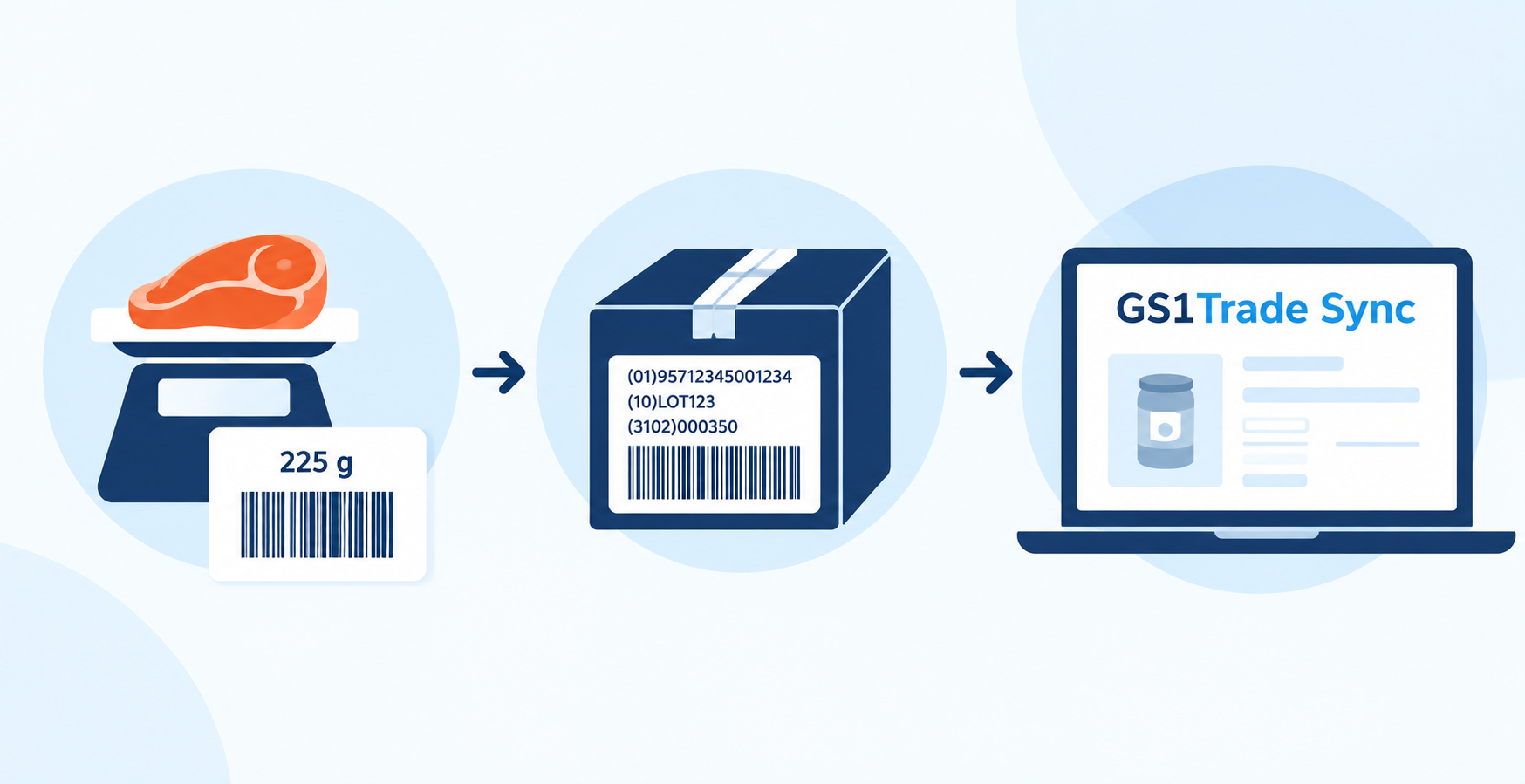
En enkel trin-for-trin-guide til, hvordan du opretter dine stregkodenumre til dine vægtvariable salgsenheder og kollienheder, samt hvordan du opretter produktet i GS1Trade Sync.

Kort fortalt

Salgsenhed: Brug et RCN-13-nummer, som udtrykkes i en EAN-13-stregkode.

Kollienhed: Brug et GTIN-14, der starter med 9. Det udtrykkes typisk i en GS1-128-stregkode.

1. Opret stregkoden til den vægtvariable salgsenhed

Når et produkt varierer i vægt fra enhed til enhed, kan vægten indkodes direkte i stregkoden. Til det bruges et RCN-13-nummer (Restricted Circulation Number) – også kaldet et vægtvariabelt stregkodenummer.

For at danne RCN 13-numre skal du først have et særligt vægtvariabelt præfiks fra GS1 Denmark. Bestil præfikset via vores manuelle bestillingsformular.

Oplys i bestillingen, hvor mange produkter du skal bruge vægtvariable stregkoder til. Ét præfiks giver mulighed for at danne vægtvariable stregkoder til 10 produkter.

Vær opmærksom på:

Sådan er et RCN-13-nummer bygget op

Del Antal cifre Betydning
GS1-virksomhedspræfiks 6 Nummeret, du modtager fra GS1 Denmark efter køb.
Eksempel: 271234
Produktreferencenummer 1 Virksomheden tildeler ét nummer fra 0–9 til produkttypen.
Eksempel:
0 = Hakket oksekød
1 = Ribeye
2 = Oksemørbrad
Mængde 5 Vægt i gram.
Eksempel:
250 gram = 00250
1,2 kg = 01200
Kontrolciffer 1 Beregnes med Modulus-10.

Klik her for at beregne dit kontrolciffer.

Eksempler på RCN-13 numre

Hakket oksekød – 225 g

271234 · 0 · 00225 · 2
Virksomhedspræfiks · Produkt · Vægt · Kontrolciffer

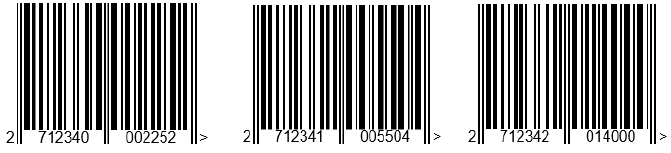
Dan EAN-13-stregkoden

Når du har dannet RCN-13-nummeret, skal det udtrykkes i en EAN-13-stregkode.

Ved scanning i udgangskassen (POS) beregnes prisen ud fra den kilopris, der er registreret i kassesystemet, og den vægt, der er indkodet i stregkoden.

EAN-13-stregkoden dannes typisk, samtidig med at produktet vejes. Det kan fx ske på en vægt med indbygget labelprinter, hvor det vægtvariable præfiks og produktreferencenummeret er registreret.
2. Opret GTIN til kollienheden

En kollienhed med vægtvariable produkter skal ikke have et RCN-13-nummer, da kolliet ikke skal scannes ved checkout (POS).

Kollienheden skal i stedet have et GTIN-14, hvor det første ciffer er 9.

Brug jeres almindelige GS1-virksomhedspræfiks til at danne nummeret:

  1. Tag det næste ledige GTIN-13-nummer.
  2. Sæt et 9-tal foran nummeret.
  3. Beregn et nyt kontrolciffer.

Se eksempler nedenfor:

Nummer Logistisk variant Virksomhedspræfiks Produktreference Kontrolciffer
GTIN-13 5712345 00123 3
GTIN-14 9 5712345 00123 6
GTIN-13 5712345 00124 0
GTIN-14 9 5712345 00124 7
GTIN-13 5712345 00125 7
GTIN-14 9 5712345 00125 4

Dan GS1-128-stregkoden

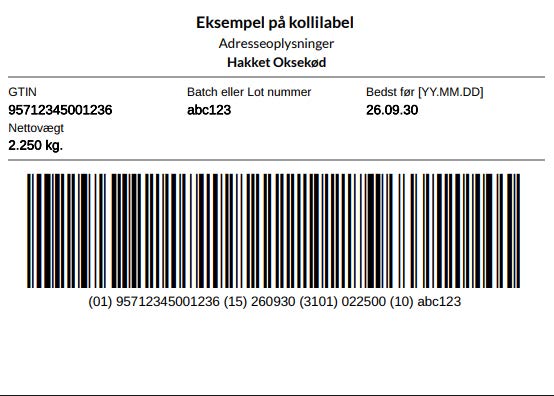
Når du har dannet kolliets GTIN-14, skal nummeret udtrykkes i en GS1-128-stregkode.

Stregkoden vil typisk indeholde:

AI (01): GTIN
AI (10): Batch-/lotnummer
AI (310n): Nettovægt i kg, angivet med seks cifre. Det fjerde ciffer (n) angiver antallet af decimaler.

Eksempel:
(3100) 000035 = 35 kg
(3103) 000035 = 0,035 kg
3. Opret det vægtvariable produkt i GS1Trade Sync

Når du opretter den vægtvariable salgsenhed i GS1Trade Sync, skal du ikke indtaste det konkrete RCN-13-nummer fra én bestemt pakke. Vægten varierer fra pakke til pakke.

Brug i stedet virksomhedspræfikset og produktreferencenummeret, og erstat de fem cifre for vægt med 00000. Beregn derefter et nyt kontrolciffer.

Fremgangsmåden er altså:

  1. Behold virksomhedspræfikset og produktreferencenummeret, men erstat de fem cifre for vægt med 00000
  2. Beregn et nyt kontrolciffer
  3. Sæt 0 foran RCN-13-nummeret, når du indtaster det i GS1Trade Sync

Tabellen nedenfor viser forskellen mellem nummeret i stregkoden og nummeret, der skal bruges i GS1Trade Sync.

Produktreference RCN-13 i stregkoden RCN-13 uden vægt Indtastning i GS1Trade Sync
0 271234 0 00225 2 271234 0 00000 5 02712340000005
1 271234 1 00560 3 271234 1 00000 4 02712341000004
2 271234 2 01400 0 271234 2 00000 3 02712342000003

4. Udfyld oplysningerne i GS1Trade Sync

Når du opretter produktet:

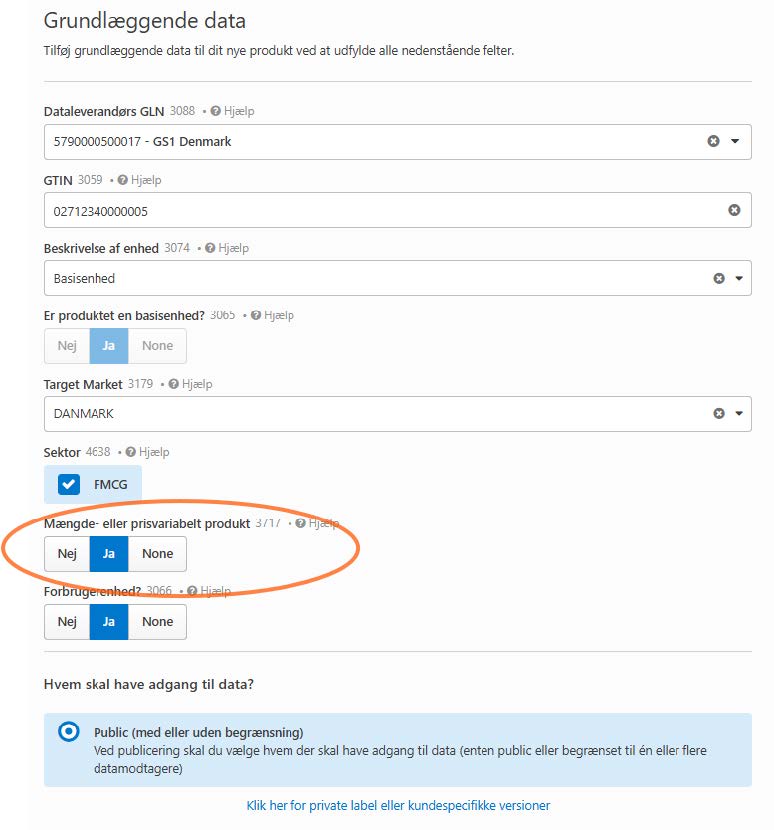
  1. Vælg Ja i felt 3717 – Mængde- eller prisvariabelt produkt.
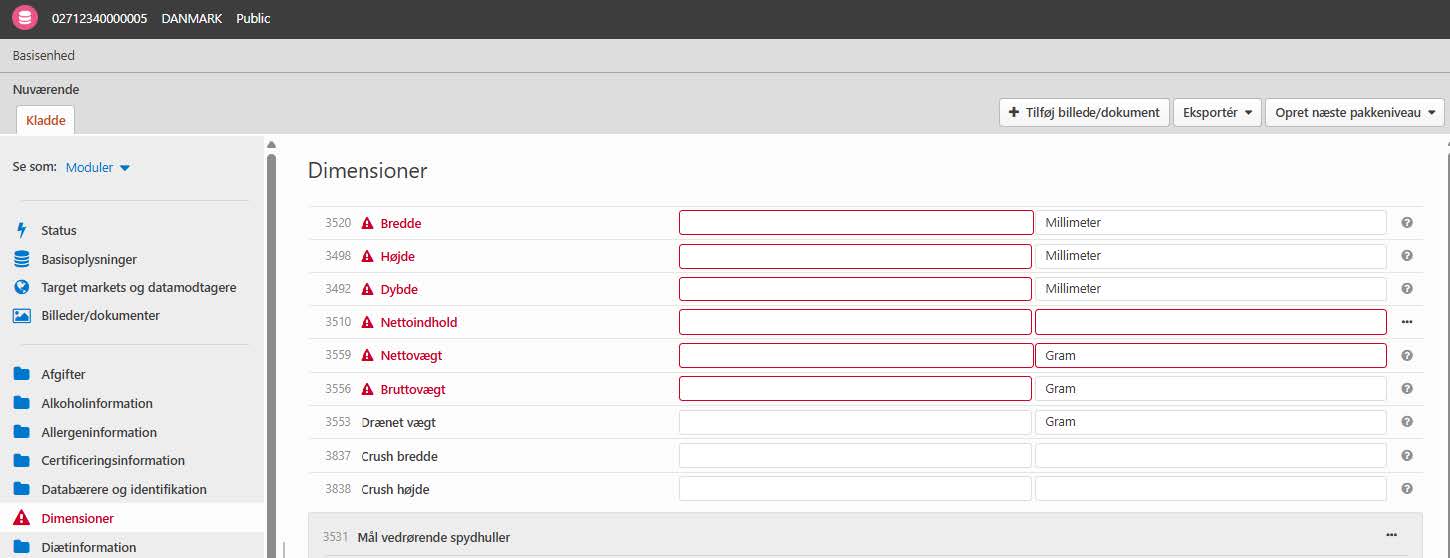
  2. Indtast produktets gennemsnitsvægt og gennemsnitsdimensioner under Dimensioner.
  3. Udfyld herefter de øvrige relevante produktdata som normalt.

Ønsker du at downloade vejledningen?

arrow-right-circle
Hent den her

Har du stadig brug for hjælp? Så tag fat i GS1 Denmarks support team. Vi står altid klar til at hjælpe.

Har du spørgsmål?
Kontakt os her

Sådan opretter du vægtvariable produkter og stregkoder

Nyeste vejledninger

GS1 Trade Packaging ikon - grøn cirkel med  illustration af en åben papkasse
Trade Sync ikon - en lyserød cirkel med en illustration af tre cirkler ovenpå hinanden i en cylinder
Exact ikon - en solgul cirkel med en illustration af et forstørrelsesglas
Image ikon - en lyselilla cirkel med en illustration af et kamera i midten
Transact ikon - en lyseblå cirkel med en illustration af et stykke papir med tekst og en stjerne på
GLN ikon - en orange cirkel med en illustration af et lokationssymbol
Logo til Activate service grøn cirkel med grafik af papir med tekst og check-mærker
GTIN ikon - en grøn cirkel med en illustration af fem lodrette streger som en stregkode
|
Videokamera ikon i en mørkeblå cirkel
Ikon for læsetid - en mørkeblå cirkel med fire horisontale streger der indikerer tekst
 min
Sådan opretter du vægtvariable produkter og stregkoder
Se, hvordan du danner stregkodenumre til vægtvariable salgsenheder og kollienheder og opretter produkterne korrekt i GS1Trade Sync.
This is some text inside of a div block.
GS1 Trade Packaging ikon - grøn cirkel med  illustration af en åben papkasse
Trade Sync ikon - en lyserød cirkel med en illustration af tre cirkler ovenpå hinanden i en cylinder
Exact ikon - en solgul cirkel med en illustration af et forstørrelsesglas
Image ikon - en lyselilla cirkel med en illustration af et kamera i midten
Transact ikon - en lyseblå cirkel med en illustration af et stykke papir med tekst og en stjerne på
GLN ikon - en orange cirkel med en illustration af et lokationssymbol
Logo til Activate service grøn cirkel med grafik af papir med tekst og check-mærker
GTIN ikon - en grøn cirkel med en illustration af fem lodrette streger som en stregkode
|
Videokamera ikon i en mørkeblå cirkel
Ikon for læsetid - en mørkeblå cirkel med fire horisontale streger der indikerer tekst
4
 min
GS1-løsninger med RFID i tekstil- og modebranchen samt detailhandlen
Bliv klogere på, hvordan RDIF kan skabe værdi og spare ressourcer.
This is some text inside of a div block.
GS1 Trade Packaging ikon - grøn cirkel med  illustration af en åben papkasse
Trade Sync ikon - en lyserød cirkel med en illustration af tre cirkler ovenpå hinanden i en cylinder
Exact ikon - en solgul cirkel med en illustration af et forstørrelsesglas
Image ikon - en lyselilla cirkel med en illustration af et kamera i midten
Transact ikon - en lyseblå cirkel med en illustration af et stykke papir med tekst og en stjerne på
GLN ikon - en orange cirkel med en illustration af et lokationssymbol
Logo til Activate service grøn cirkel med grafik af papir med tekst og check-mærker
GTIN ikon - en grøn cirkel med en illustration af fem lodrette streger som en stregkode
|
Videokamera ikon i en mørkeblå cirkel
Ikon for læsetid - en mørkeblå cirkel med fire horisontale streger der indikerer tekst
 min
Bestillingsvejledning til GS1Trade Exact og GS1Trade Image
Få hjælp til hvordan du bestiller GS1Trade Exact- og GS1Trade Image-ydelser korrekt og effektivt.
This is some text inside of a div block.