The Global Language of Business
Kontakt oshvidt omrids af cirkel med hvid pil i midten der peger mod venstre
Sådan modtager du data i GS1Trade Packaging

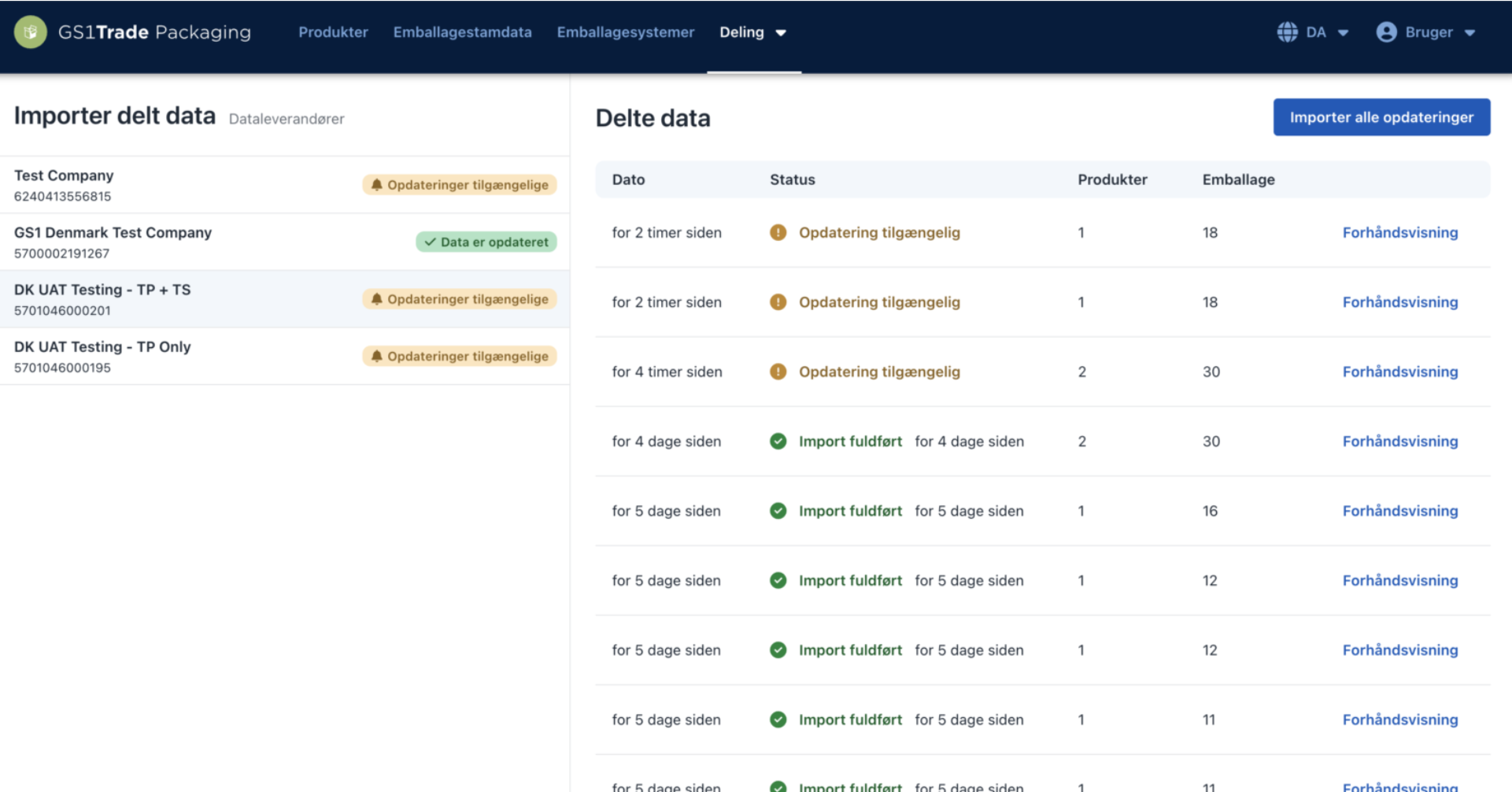
Når en virksomhed har delt data med dig i GS1Trade Packaging, kan du se de delte data i fanen "Importér delte data”.

Gå til fanen "Deling” og "Importér delte data" i hovedmenuen.

‍

Under “Importér data” kan du se de dataleverandører, der har sendt data til dig, og hvorvidt data er opdateret eller opdateringer er tilgængelige.

Klik på en given dataleverandør for at se tilsendt data, herunder antal produkter og antal emballageenheder.

‍

Klik på linket Forhåndsvisning for at se de modtagne data.

Klik på Importér alle opdateringer for at importere data til dit workspace.
‍

‍

‍

Når du har importeret data, vil de delte produkter fremgå under “Produkter” og de delte emballagedata under “Emballagestamdata”.

‍

Delte data er låst. De fremgår med et lyseblåt hængelås-ikon. Du har derfor ikke mulighed for at redigere de modtagne data. Kun din dataleverandør kan ændre data og dele disse opdateringerne med dig.

‍

‍

Sådan kan du arbejde med delte data i GS1Trade Packaging

  • Linke emballageenheder og -komponenter til andre produkter i GS1Trade Packaging.
  • Videredele disse importerede produkter til andre modtagere (OBS: du kan ikke videredele et modtaget produkt, men du kan videredele emballageenheder og –komponenterne, såfremt de er linket til et andet produkt før videredeling).
  • Inkludere produkterne i en rapport og beregne markedsførte mængder for de delte produkter.

Ønsker du at downloade vejledningen?

arrow-right-circle
Hent den her

Har du stadig brug for hjælp? Så tag fat i GS1 Denmarks support team. Vi står altid klar til at hjælpe.

Har du spørgsmål?
Kontakt os her

Sådan modtager du data i GS1Trade Packaging

Nyeste vejledninger

Vinflaske, vinglas og vindruer illustreret sammen med ikoner for produktdata, dokumentation og vinens oprindelse
GS1 Trade Packaging ikon - grøn cirkel med  illustration af en åben papkasse
Trade Sync ikon - en lyserød cirkel med en illustration af tre cirkler ovenpå hinanden i en cylinder
Exact ikon - en solgul cirkel med en illustration af et forstørrelsesglas
Image ikon - en lyselilla cirkel med en illustration af et kamera i midten
Transact ikon - en lyseblå cirkel med en illustration af et stykke papir med tekst og en stjerne på
GLN ikon - en orange cirkel med en illustration af et lokationssymbol
Logo til Activate service grøn cirkel med grafik af papir med tekst og check-mærker
GTIN ikon - en grøn cirkel med en illustration af fem lodrette streger som en stregkode
|
Videokamera ikon i en mørkeblå cirkel
Ikon for læsetid - en mørkeblå cirkel med fire horisontale streger der indikerer tekst
 min
Hvilke produktdata skal du angive for vin i GS1Trade Sync?
Se, hvilke produktdata du skal angive for vin i GS1Trade Sync. Få hjælp til obligatoriske felter, ingredienser, allergener og vinens egenskaber.
This is some text inside of a div block.
En computer deler data til tre andre computere
GS1 Trade Packaging ikon - grøn cirkel med  illustration af en åben papkasse
Trade Sync ikon - en lyserød cirkel med en illustration af tre cirkler ovenpå hinanden i en cylinder
Exact ikon - en solgul cirkel med en illustration af et forstørrelsesglas
Image ikon - en lyselilla cirkel med en illustration af et kamera i midten
Transact ikon - en lyseblå cirkel med en illustration af et stykke papir med tekst og en stjerne på
GLN ikon - en orange cirkel med en illustration af et lokationssymbol
Logo til Activate service grøn cirkel med grafik af papir med tekst og check-mærker
GTIN ikon - en grøn cirkel med en illustration af fem lodrette streger som en stregkode
|
Videokamera ikon i en mørkeblå cirkel
Ikon for læsetid - en mørkeblå cirkel med fire horisontale streger der indikerer tekst
 min
Datadeling til retail i GS1Trade Packaging A-Z
Lær, hvordan du opretter emballagedata i GS1Trade Packaging og deler med retailere. Vi gennemgår hele processen fra oprettelse af emballagekomponenter til publicering af data.
This is some text inside of a div block.
Person scanner scanner 2D-stregkode på papkasse med en smartphone
GS1 Trade Packaging ikon - grøn cirkel med  illustration af en åben papkasse
Trade Sync ikon - en lyserød cirkel med en illustration af tre cirkler ovenpå hinanden i en cylinder
Exact ikon - en solgul cirkel med en illustration af et forstørrelsesglas
Image ikon - en lyselilla cirkel med en illustration af et kamera i midten
Transact ikon - en lyseblå cirkel med en illustration af et stykke papir med tekst og en stjerne på
GLN ikon - en orange cirkel med en illustration af et lokationssymbol
Logo til Activate service grøn cirkel med grafik af papir med tekst og check-mærker
GTIN ikon - en grøn cirkel med en illustration af fem lodrette streger som en stregkode
|
Videokamera ikon i en mørkeblå cirkel
Ikon for læsetid - en mørkeblå cirkel med fire horisontale streger der indikerer tekst
 min
Sådan danner du en QR-kode med GS1 Digital Link i GS1Trade Activate
Trin for trin vejledning til, hvordan du danner en QR-kode i GS1Trade Activate.
This is some text inside of a div block.