|


GTIN
I daglig tale er der mange, som kender GTIN som en stregkode, men teknisk set er GTIN det nummer, som findes under selve stregkode-symbolet, og kan derfor også bruges til andre teknologier som fx 2D stregkoder og RFID tags.
I daglig tale er der mange, som kender GTIN som en stregkode, men teknisk set er GTIN det nummer, som findes under selve stregkode-symbolet, og kan derfor også bruges til andre teknologier som fx 2D stregkoder og RFID tags.
Miljøgraduering i GS1Trade Packaging følger de regler og designkrav, der er beskrevet i bekendtgørelsen fra Miljøstyrelsen. Så du kan være helt tryg ved at fastsættelse og beregning af graduerede bidrag sker i henhold til gældende lovgivning.
En revideret version af Miljøstyrelsens vejledning om fastsættelse og beregning af graduerede bidrag kan findes på deres hjemmeside. Gå til Miljøstyrelsens side om emballage.
Guiden forudsætter, at din virksomhed allerede er medlem af GS1 Denmark, og at du har en brugeradgang til Mit GS1. Bliv medlem af GS1.
Miljøgraduering i GS1Trade Packaging foregår på komponentniveau.
Emballager kan bestå af:
I tilfælde, hvor et stykke emballage består af en hovedkomponent (i dette eksempel glas) med en integreret komponent (i dette eksempel label), skal miljøgraduering laves samle.
Husk derfor at tjekke, at den integrerede komponent er registreret på hovedkomponenten, inden du begynder at miljøgraduere. Designkriterierne i miljøgraduering er nemlig anderledes for integrerede komponenter.
Er du i tvivl om, hvordan du opretter og samler integrerede komponenter? Læs vejledningen til, hvordan du tilføjer et integreret komponent til hovedkomponenten.
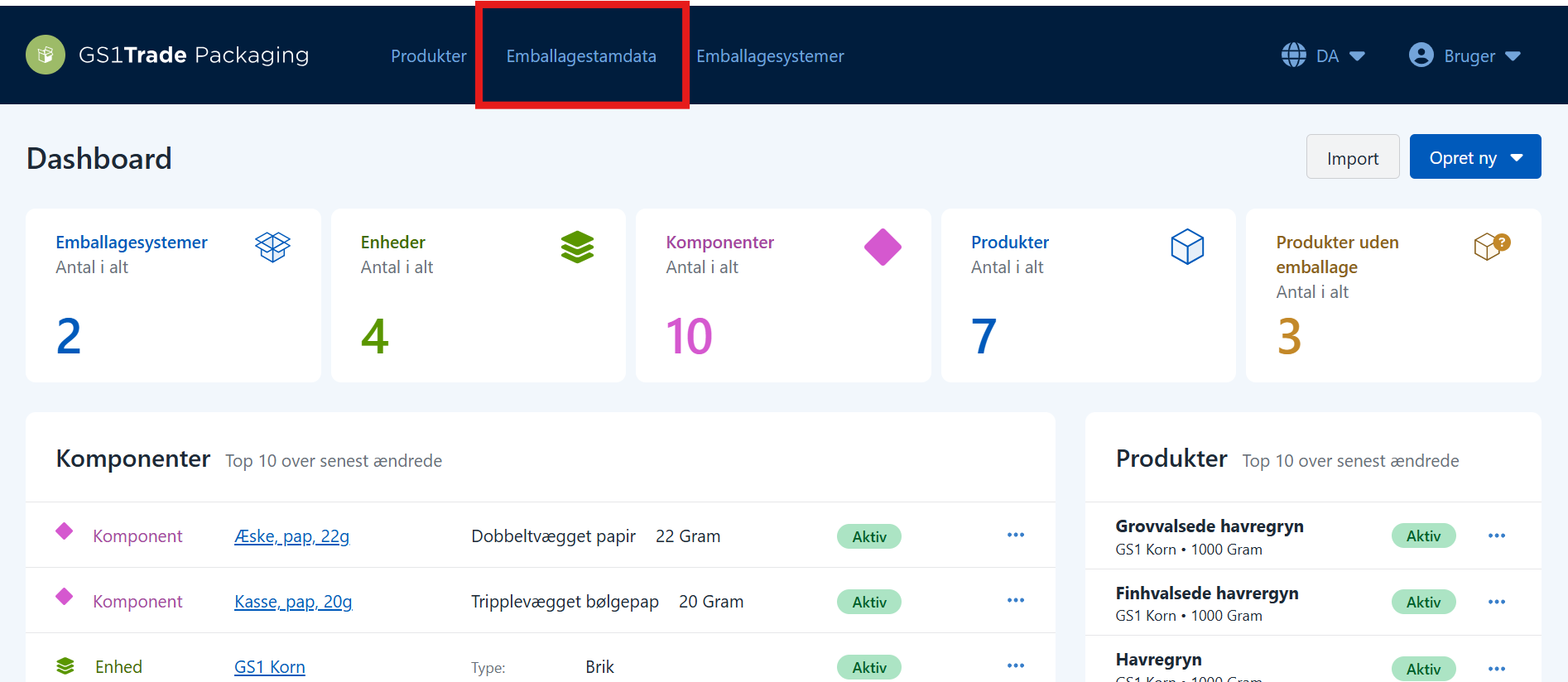
Fra dashboardet klikker du ind på menupunktet Emballagestamdata øverst på siden.
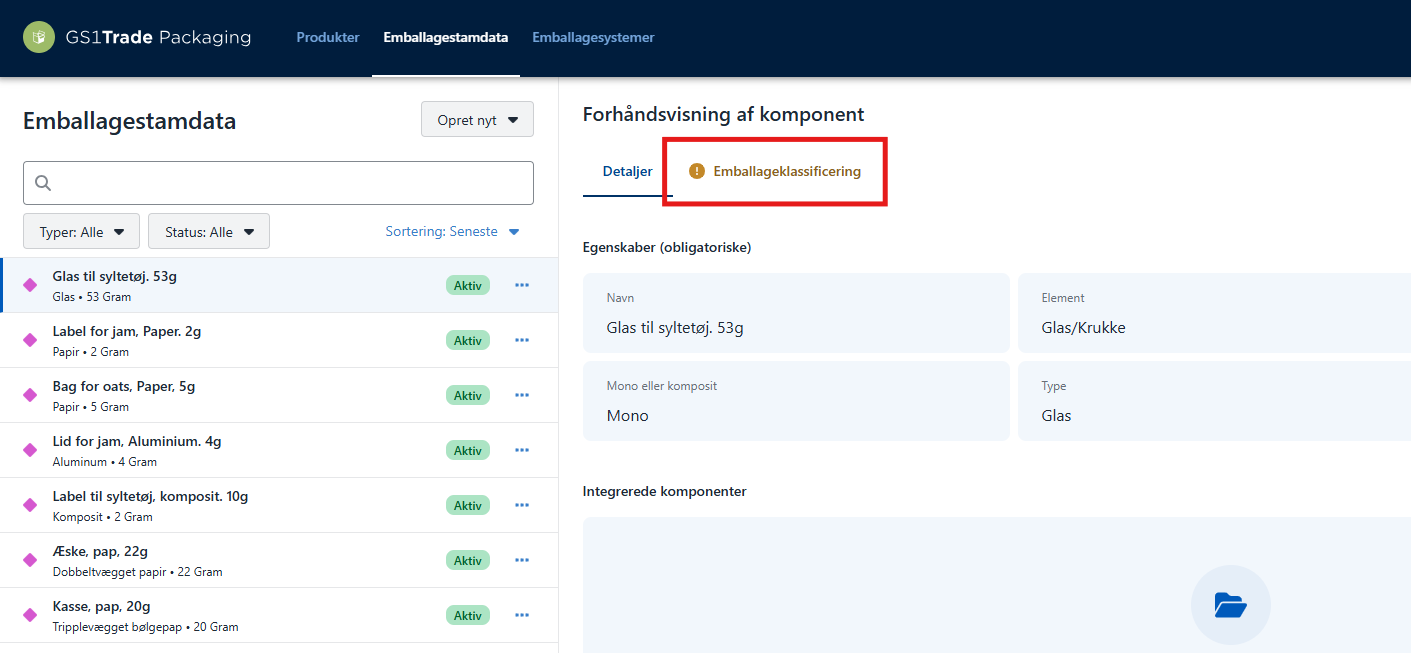
I fanen til venstre vælger du den ønskede komponent, der skal miljøgradueres. I dette eksempel tager vi udgangspunkt i et glas til et syltetøjsprodukt.
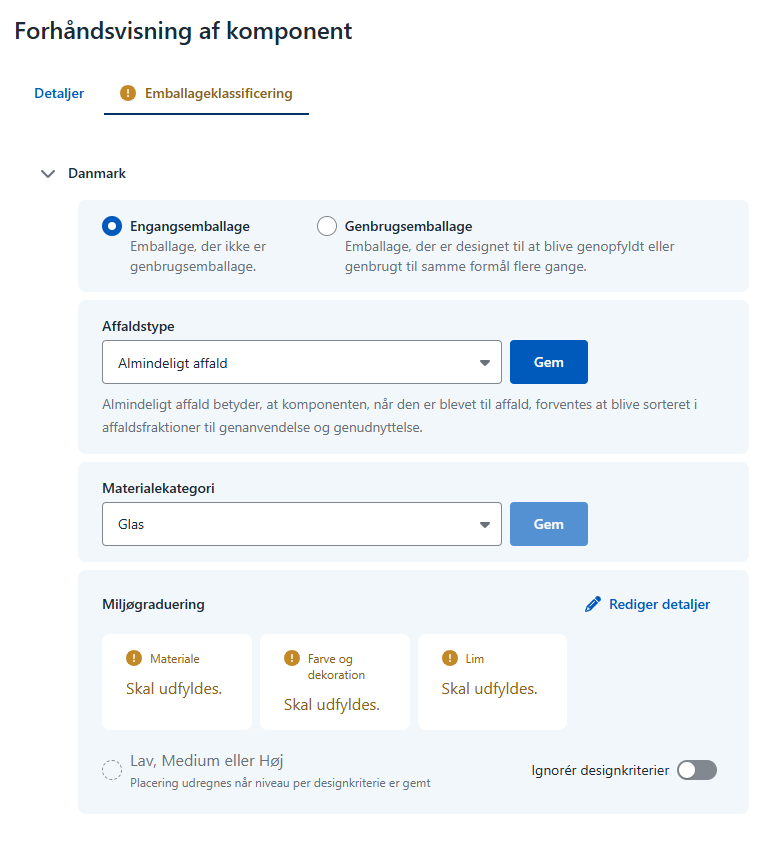
Klik på fanen Emballageklassificering. Såfremt komponenten endnu ikke er blevet miljøgradueret, vil teksten fremstå i gult med et udråbstegn.
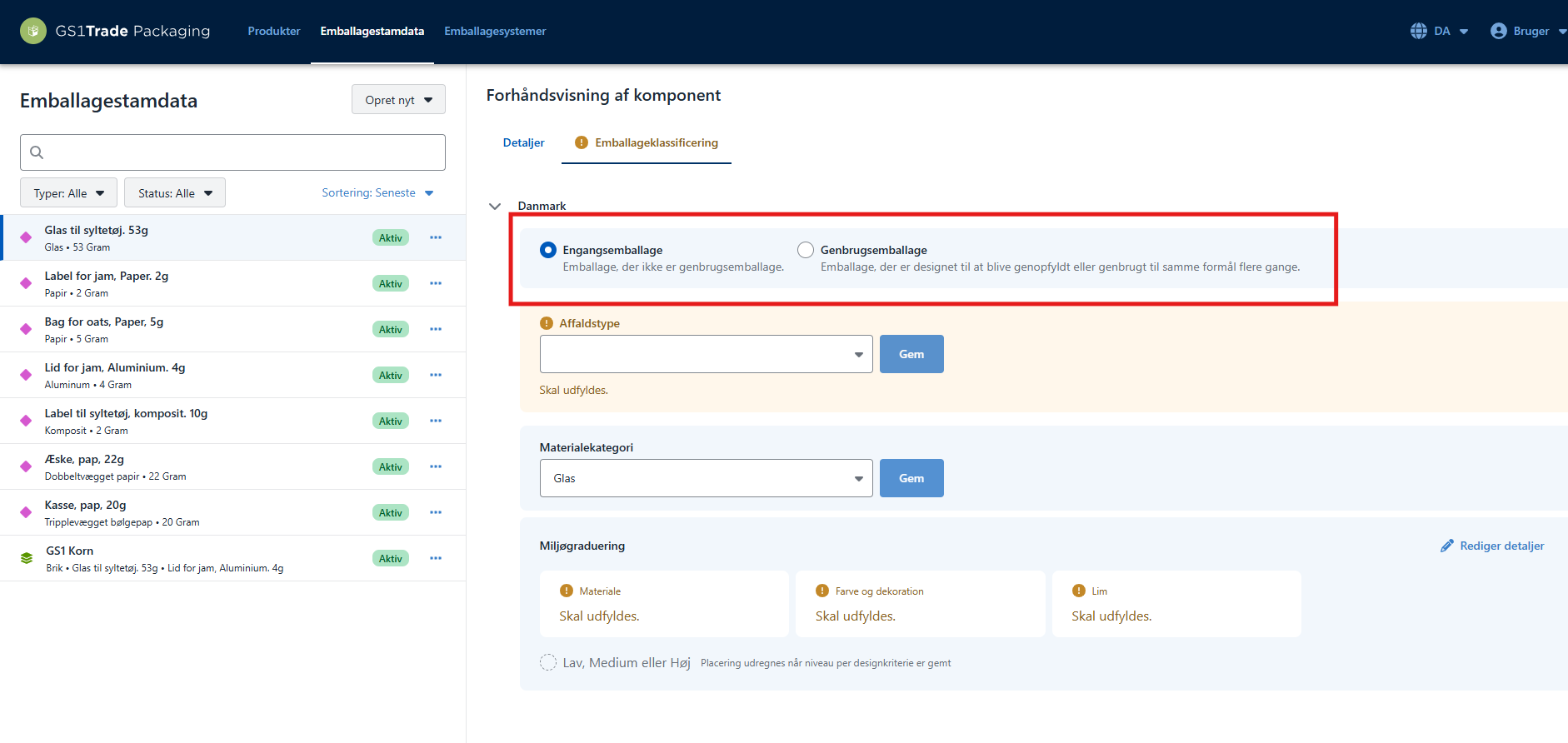
Forskellen mellem de to kategorier består i, hvorvidt emballagen kan genopfyldes eller genbruges til samme formål flere gange eller ej.
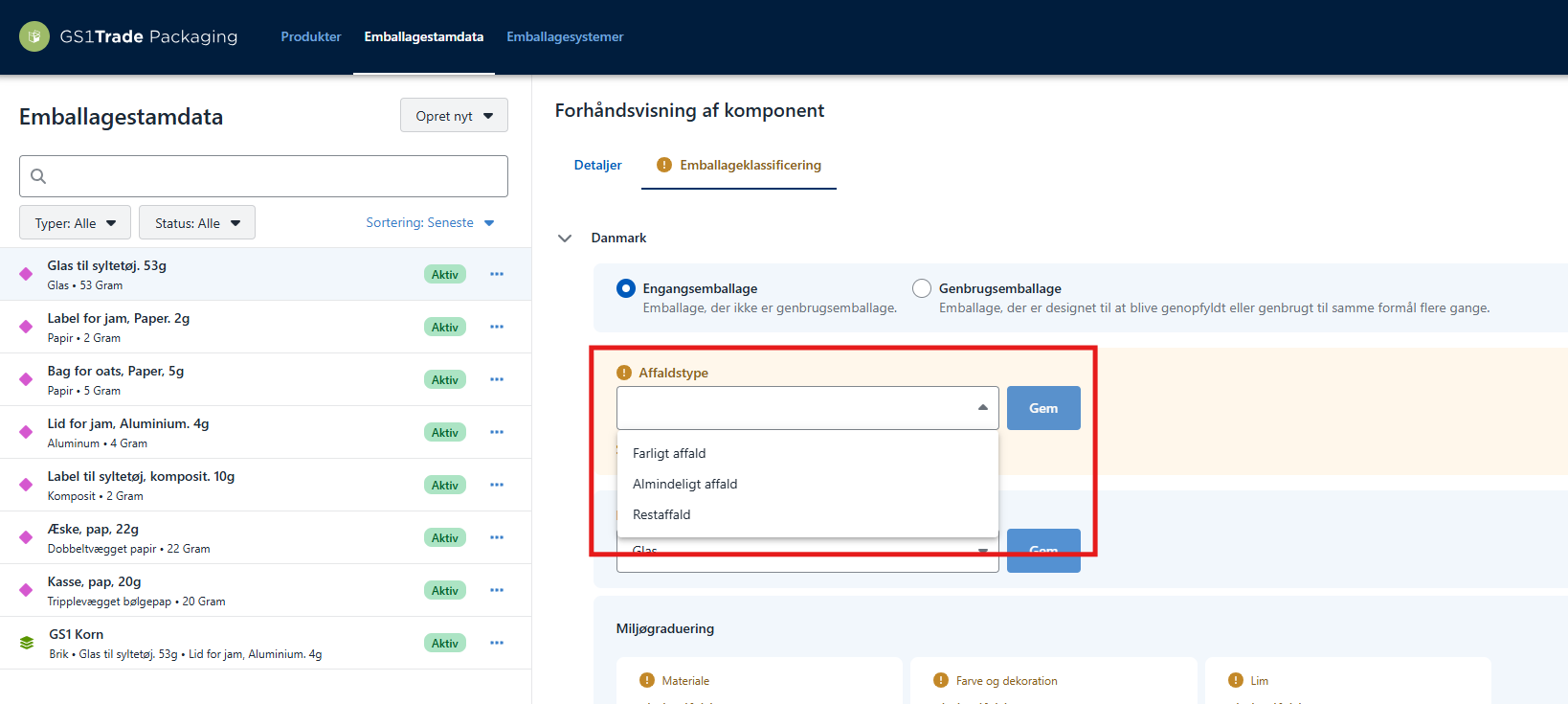
Angiv om komponenten skal sorteres som almindeligt affald, restaffald eller farligt affald.
Forklaringer af de forskellige typer affald findes, når en type vælges på listen.
Klik Gem.
Vælg en materialekategori på dropdown-listen. Du skal vælge den kategori, der er mest dækkende for komponenten. I dette eksempel glas.
Såfremt du ændrer materialekategorien, skal du klikke Gem for at opdatere, da dette har indflydelse på dertilhørende designkrav.

Afhængig af valgte kategori ser du nu en række designkrav, der skal udfyldes.
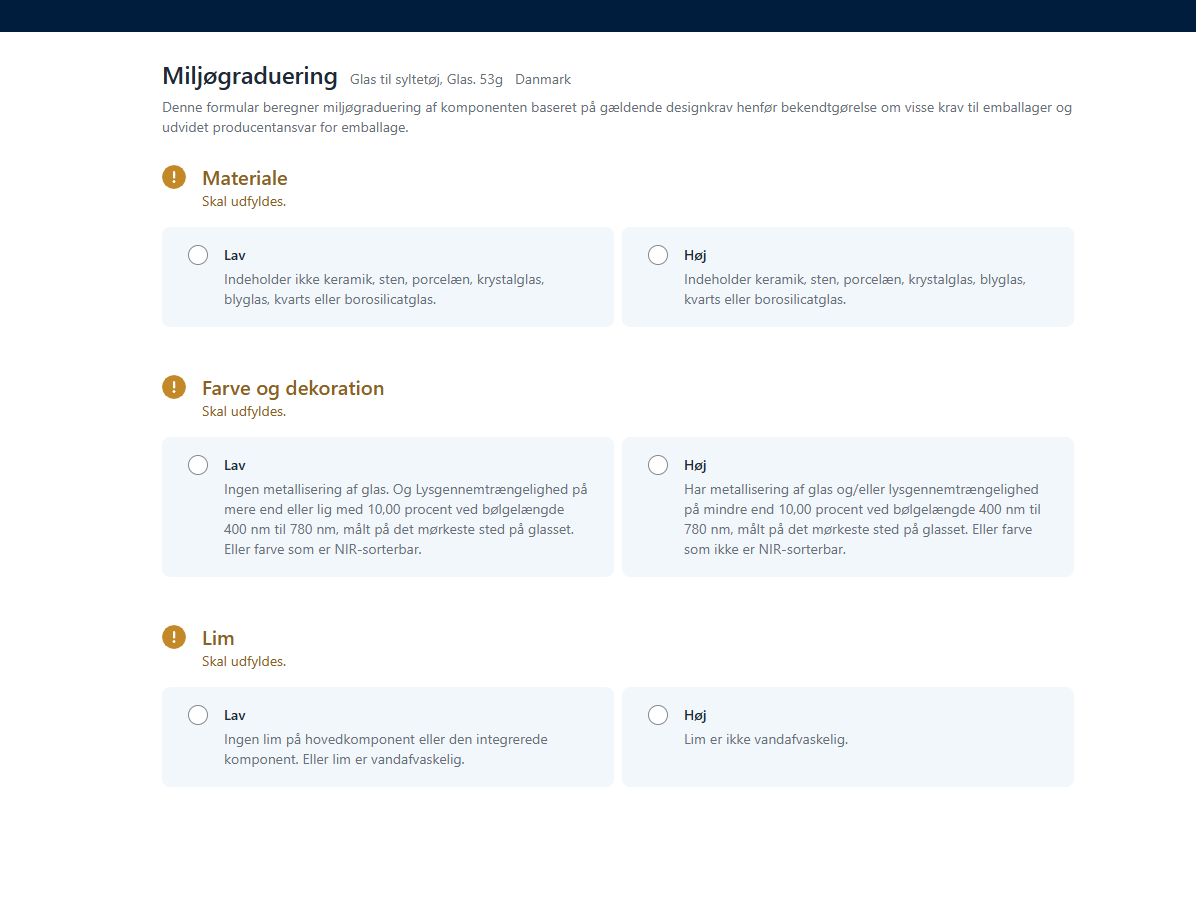
Klik Rediger detaljer i højre side.
Alle designkriterier udfyldes. Når du er færdig, klikker du Gem.
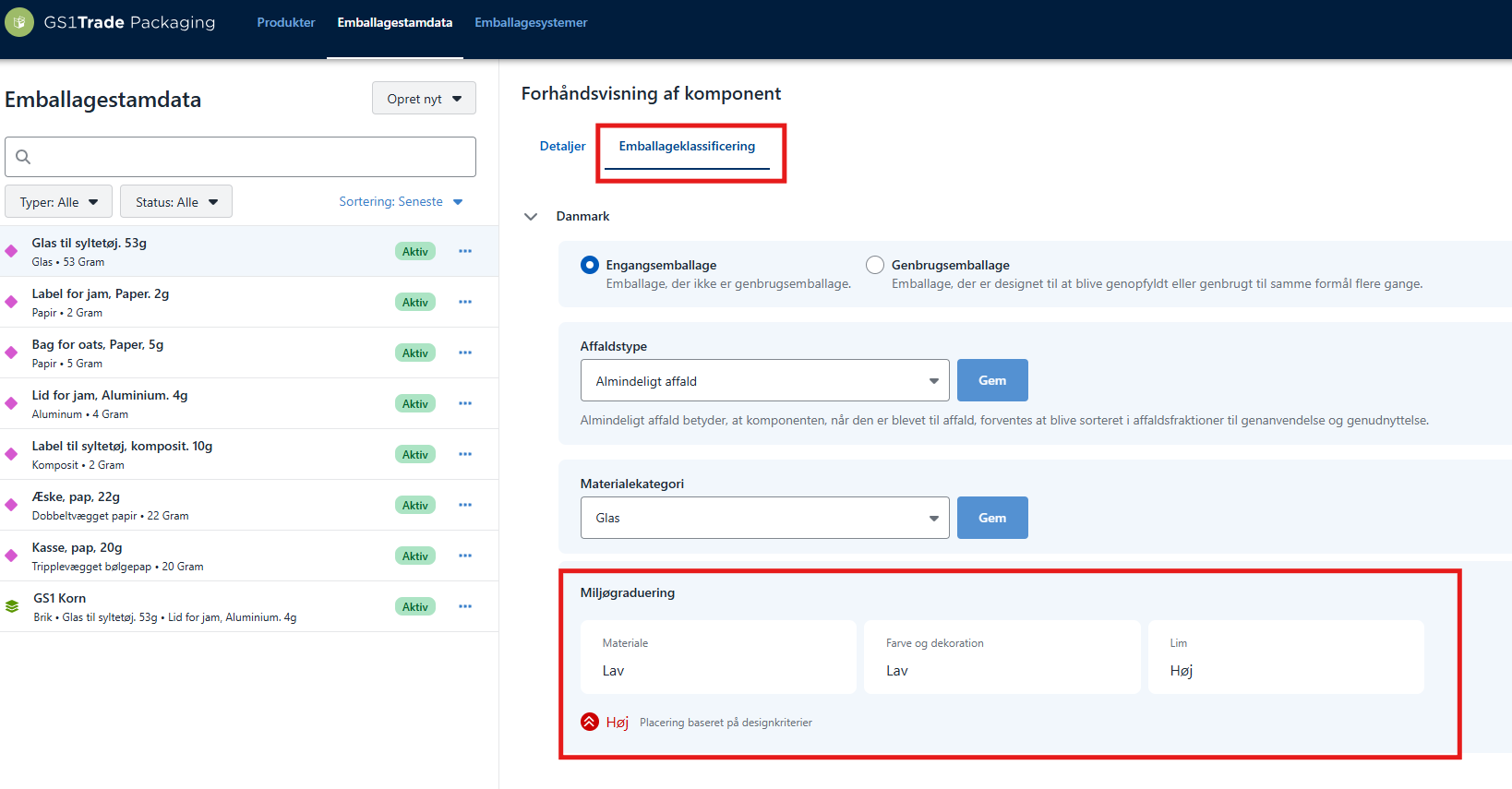
Efter udfyldning af designkriterierne kan du se resultatet af miljøgradueringen. Komponenten placeres på et samlet niveau: Lav, Medium eller Høj.
Fanen Emballageklassificering vil ikke længere være indikeret i gul.
Gentag processen for de resterende komponenter, hvorefter miljøgradueringen er beregnet på alle komponenterne i dit produkt.
Du kan vælge at ignorere designkriterierne, hvilket automatisk vil sætte miljøgradueringen til "Høj"/Rød på en komponent.
Dette er for at hjælpe dig med en mere effektiv miljøgraduering af dine emballagekomponente.
På den enkelte komponent kan du slå Ignorer designkriterier til og fra.

Så anbefaler vi, at du hiver fat i din emballageproducent, kollektiv ordning eller Dansk Producentansvar.
Har du stadig brug for hjælp? Så tag fat i GS1 Denmarks support team. Vi står altid klar til at hjælpe.