I daglig tale er der mange, som kender GTIN som en stregkode, men teknisk set er GTIN det nummer, som findes under selve stregkode-symbolet, og kan derfor også bruges til andre teknologier som fx 2D stregkoder og RFID tags.
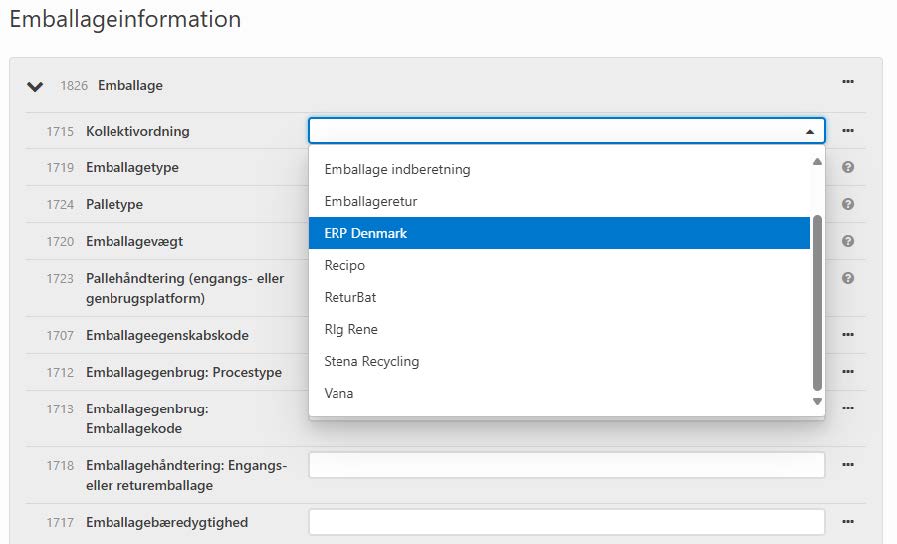
Når du opretter data for et produkt i GS1Trade Sync, skal du udfylde feltet "1715 Kollektivordning". Feltet er obligatorisk for basisenheder, og du kan udfylde det på alle niveauer i varehierarkiet (basisenhed – kolli – palle).
Er du ikke den ansvarlige part, som rapporterer til en dansk kollektiv ordning, kan du angive "Ikke ansvarlig" i kodelisten.

Hvis produktet er fritaget, skal du i stedet vælge "Ja" i feltet "1704 Er emballagen fritaget for kollektivordning?"

Vi tager dig trin-for-trin gennem, hvordan du angiver kollektiv ordning for flere produkter i GS1Trade Sync via Excel.
Funktionen kan anvendes for op til 1.000 basisenheder ad gangen, forudsat data ikke indeholder fejl.
1. Udfyld kollektiv ordning for mindst én basisenhed
Under fanen "Emballage" skal du udfylde feltet "1715 Kollektiv ordning".
Gem og publicér.
2. Filtrér på basisenheder
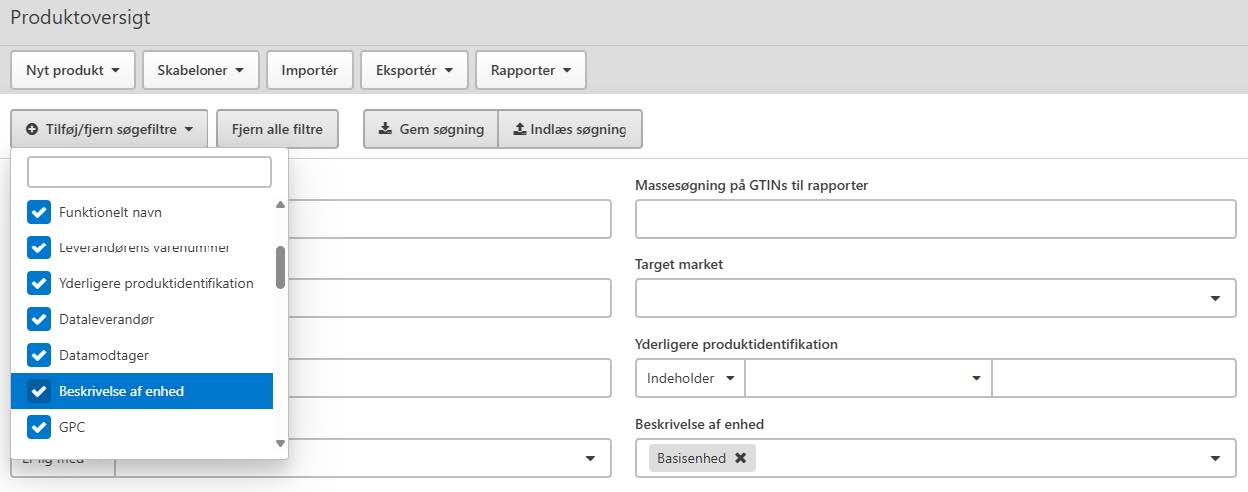
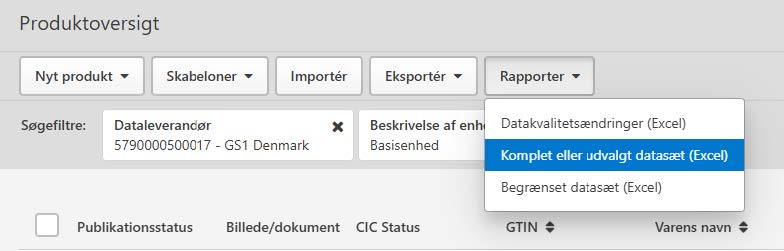
Under avanceret søgning - "Tilføj/fjern søgefiltre" - skal du vælge "Beskrivelse af enhed" og filtrere på Basisenhed.
3. Vælg rapport-type
Under dropdownen "Rapporter" skal du vælge Komplet eller udvalgt datasæt (Excel).
4. Konfigurér rapport
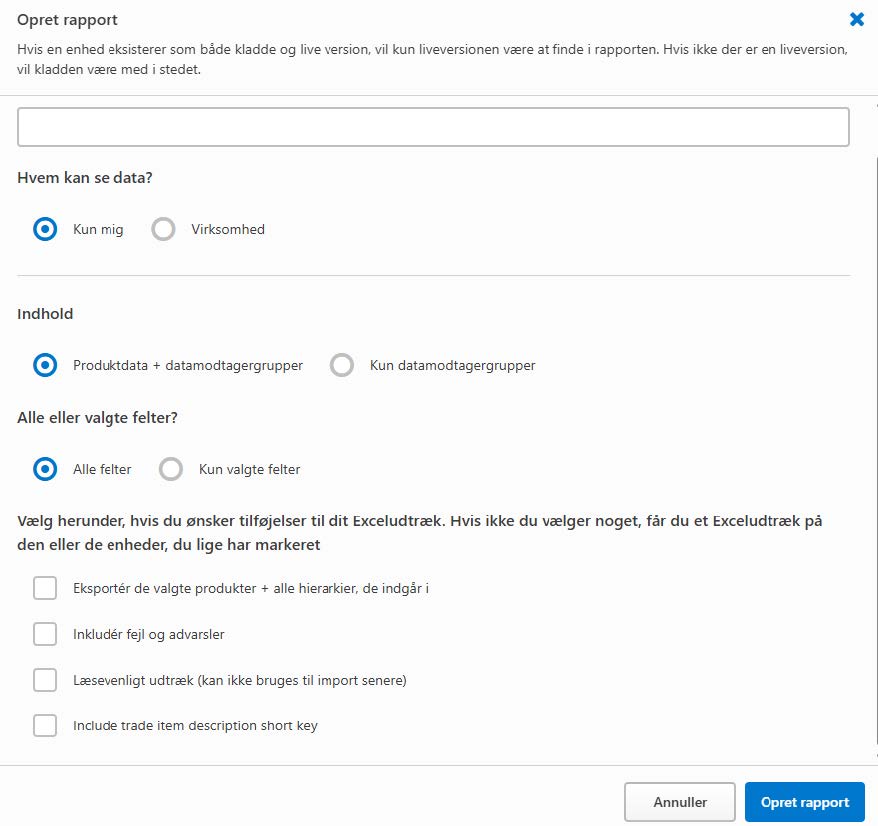
Ved oprettelse af rapport skal du under "Alle eller valgte felter?" vælge Alle felter.
5. Download rapport
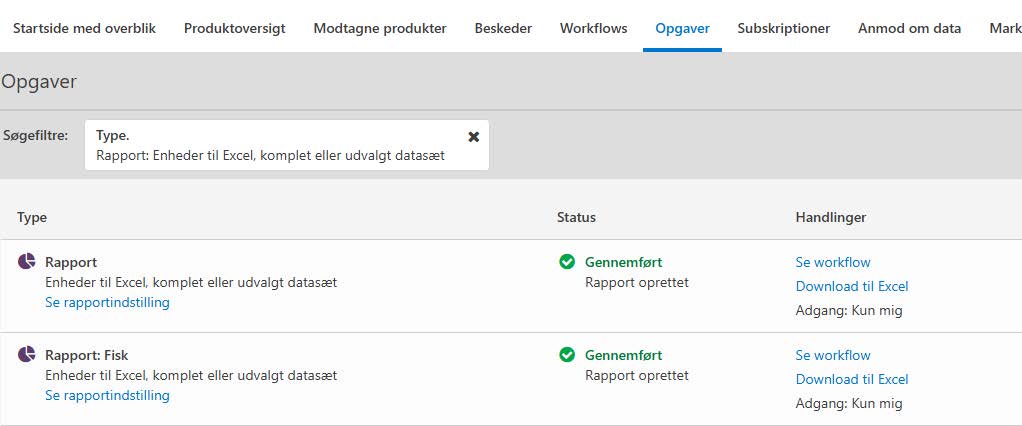
Gå til fanen "Opgaver" og afvent, at rapporten er klar.
Under kolonnen handlinger vælg Download til Excel.
6. Udfyld kollektiv ordning i Excel-arket
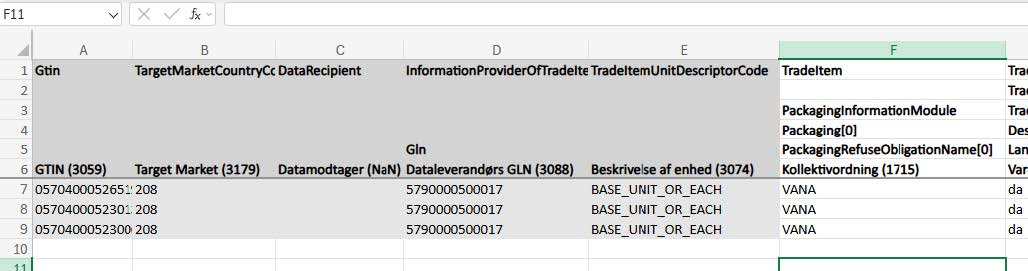
Find fanen "TradeItem - Packaging Information" i Excel-arket, hvor kolonnen "Kollektivordning (1715)" fremgår.
Udfyld kolonnen for alle rækker.
Gem Excel-filen.
7. Importér arket i GS1Trade Sync
Under fanen "Produktoversigt" klik Importér
Upload den redigere fil fra din computer.
Under "Hvad skal der ske med dine produkter efter upload af Excelfil?" vælg Publicér med det samme og importér.
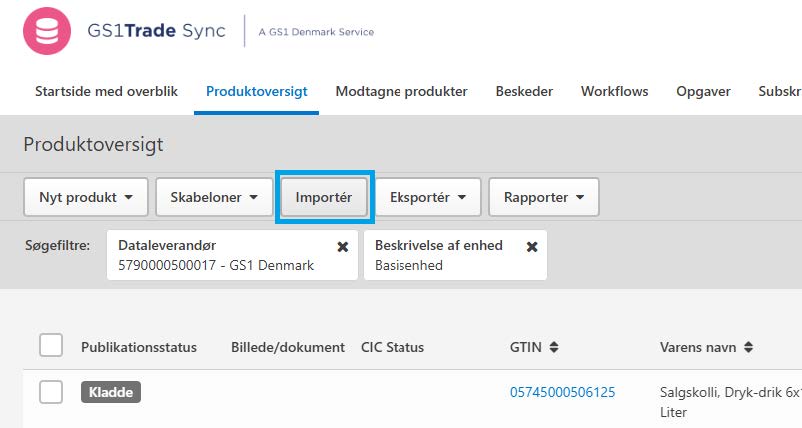
8. Følg status på upload under fanen "Opgaver".
Ved Gennemført er informationerne uploadet og opdateret i Trade Sync.
Hvis nogle produkter indeholder andre fejl, vil de ikke blive publiceret, men i stedet ligge som kladder i produktoversigten. Der kan downloades en liste med produkter og deres fejl, eller de kan rettes via produktoversigten.
En kollektivordning er en organisation, som varetager producenternes lovpligtige ansvar for indsamling, sortering og genanvendelse af emballage, elektronik eller batterier.
Ordningerne er en del af det udvidede producentansvar for emballage (EPR), der betyder, at producenter og importører skal tage ansvar for hele produktets livscyklus – også når det bliver til affald.
Når du angiver kollektivordningen direkte i GS1Trade Sync, kan du sikre, at dine samarbejdspartnere får overblik over, hvordan din virksomhed lever op til producentansvaret.

GS1Trade Image leverer professionelle marketing- og planogrambilleder, der lever op til gældende krav og grafiske retningslinjer.
Hvis du ønsker selv at tage dine egne produktbilleder, kan vi også hjælpe dig med at blive certificeret til dette.

GS1Trade Sync er en datapool til udveksling af produktdata, som dine handelspartnere kan tilgå.
GS1Trade Sync effektiviserer dataudvekslingen mellem handelspartnere, fordi data kun skal angives ét sted. Det øger kvaliteten af produktdata og skaber værdi for dig - og hele værdikæden.

GS1Trade Packaging er et emballagedatasystem, der samler dine emballagedata ét sted.
Systemet sikrer en effektiv indsamling, strukturering og deklarering. Det gør det desuden nemt at udveksle emballagedata med andre virksomheder.

GS1Trade Exact sikrer kvaliteten af jeres produktdata. Alle fysiske produkter bliver kontrolleret op mod de data, der er angivet i GS1Trade Sync.
Med denne service får du dermed kvalitetssikret data til gavn for hele forsyningskæden.

GS1Trade Transact varetager digital modtagelse af ordrer og afsendelse af dokumenter til dine kunder. Du bestemmer selv om den skal integreres i dit økonomisystem eller du vil tilgå den online.

GTIN (også kaldet EAN) står for 'Global Trade Item Number' og udgør den talrække, du ser under dit stregkodesymbol.
GTIN (EAN) er en global standard, der bruges til unikt at identificere digitale og fysiske produkter, så stregkoden kan scannes overalt i verden - hele vejen gennem forsyningskæden.

Med et GLN (også kaldet EAN) kan du unikt og entydigt identificere fysiske, funktionelle, juridiske eller digitale enheder.
Det kan være afsender, modtager, køber, sælger, leverandør, producent, leveringssted, betalingssted, butik eller interne afdelinger.