|


GTIN
I daglig tale er der mange, som kender GTIN som en stregkode, men teknisk set er GTIN det nummer, som findes under selve stregkode-symbolet, og kan derfor også bruges til andre teknologier som fx 2D stregkoder og RFID tags.
I daglig tale er der mange, som kender GTIN som en stregkode, men teknisk set er GTIN det nummer, som findes under selve stregkode-symbolet, og kan derfor også bruges til andre teknologier som fx 2D stregkoder og RFID tags.
Importskabelonen kan hjælpe dig med at få din basisdata oprettet, men der er fortsat et par ting at gøre i GS1Trade Packaging for at komme helt i mål.
Dataimportskabelonen i Excel kan hjælpe dig med at importere dine produkt- og emballagestamdata til GS1Trade Packaging. Dvs. du kan bruge importskabelonen til at importere data om produkter, emballagekomponenter og emballageenheder samt til at linke komponenter, enheder og produkter sammen.
Du behøver ikke at udfylde hele skabelonen. Du kan sagtens nøjes med blot at importere produktdata eller emballagekomponenter med skabelonen. Samtidig er det ikke et krav, at du linker komponenter, enheder og produkter sammen for at kunne importere filen – dette kan gøres senere i Trade Packaging.
Brug den rigtige Excel-fil, når du importerer data.
Filen, du benytter, afhænger af, om du vil oprette nye data eller rette i eksisterende data.
Vigtigt: Hvis du bruger en ny Excel-skabelon til at rette eksisterende data, vil systemet i stedet oprette nye produkter og emballager. Det kan medføre dubletter, som ikke efterfølgende kan slettes fra systemet.
Derfor kan det være en god idé at gemme de oprindelige Excel-filer, så de kan bruges igen til opdatering af oplysninger.
Maksimalt 200 datalinjer pr. fane
Importfilen kan maksimalt indeholde 200 datalinjer i hver fane – dvs. 200 produkter, 200 emballageenheder og 200 emballagekomponenter. Har du flere data, skal du hente en ny skabelon og fortsætte arbejdet.
Efter import af dine basisdata, er du nødt til at udføre følgende opgaver i GS1Trade Packaging:
Har du mange produkter? Vi anbefaler generelt, at man får sine leverandører til at hjælpe med at oprette data. Den mest effektive metode er, at leverandørerne selv opretter sig i GS1Trade Packaging og deler data med deres kunder i systemet. Det sparer en masse tid for både leverandører og kunder – og sikrer samtidig en højere datakvalitet.
Når du skal oprette nye produkter og emballager, skal du starte med at hente en ny Excel-skabelon fra GS1Trade Packaging i dit eget workspace.
Bemærk: Skal du rette i data, du allerede har importeret fra en Excel-fil, skal du i stedet bruge den oprindelige fil. Forsøger du at rette data med en ny fil, vil der i stedet oprettes dubletter, der ikke senere kan slettes.
Vil du bruge importskabelonen til at indhente data fra dine leverandører er det også vigtigt, at de hver især får sin egen unikke importskabelon for på samme måde at undgå, at data bliver overskrevet.
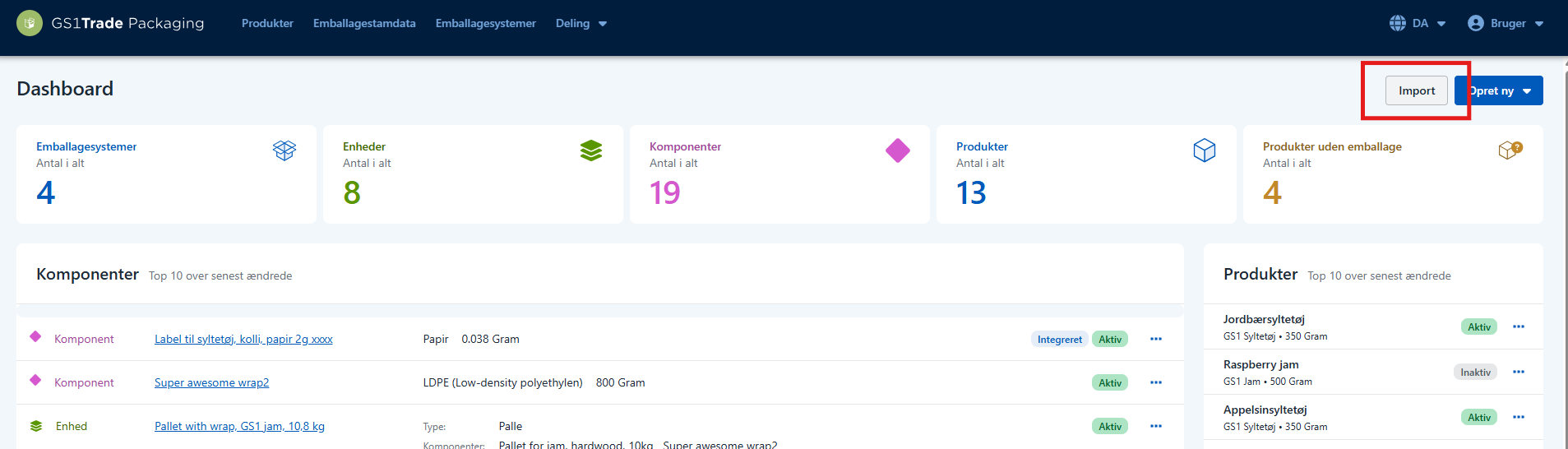
I følgende eksempel tager vi udgangspunkt i download af en enkelt skabelon til eget brug.
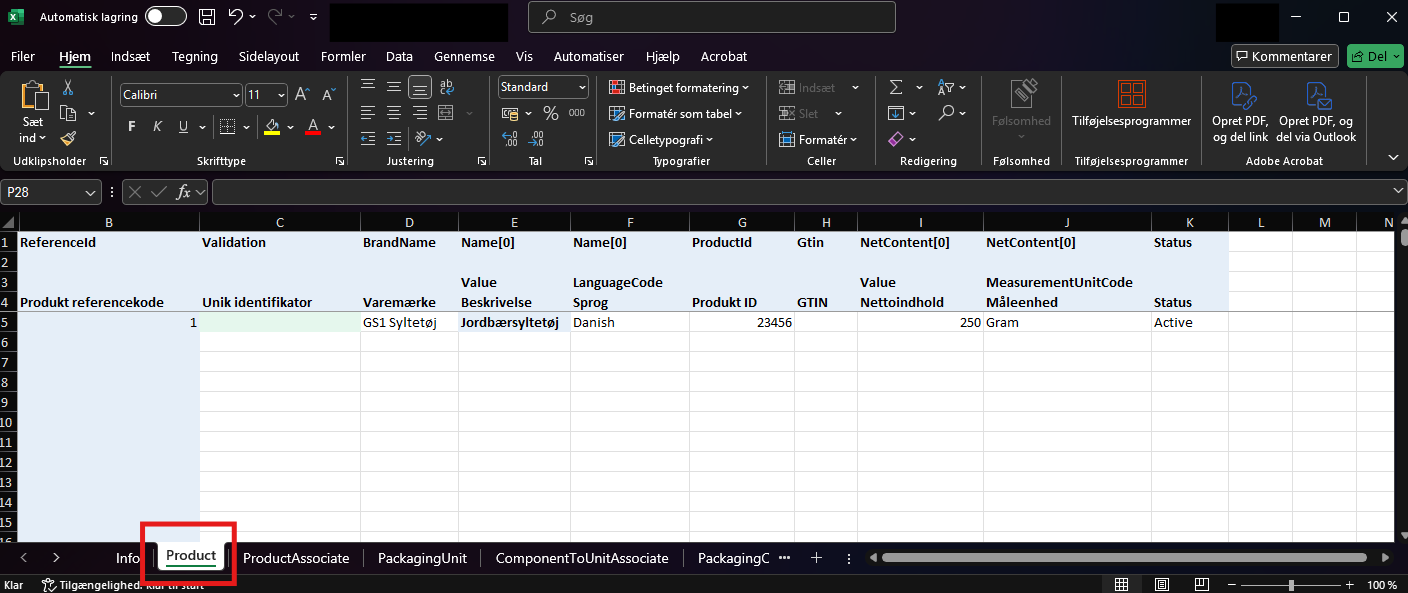
I Excel-filen gå til fanen Product.
Udfyld de påkrævede datafelter: Brand name, Product name, Language, Product ID, GTIN (valgfri), Net content, Unit of measurement og Status. Net content kan angives som hele tal eller decimaltal. Ikke som interval.
Angiv Product reference identifier for hvert produkt. Det skal være et tal fra 1-1000. Vi anbefaler at gå kronologisk frem.
Vær opmærksom på: hvert reference identifier er unikt og kan kun anvendes én gang i skabelonen. Hvis du anvender det samme referencenummer flere gange, vil feltet i Kolonne C blive rødt for at indikere, at der er en dublet.
Gå til fanen PackagingUnit. Udfyld datafelterne: Navn, Type og Status.
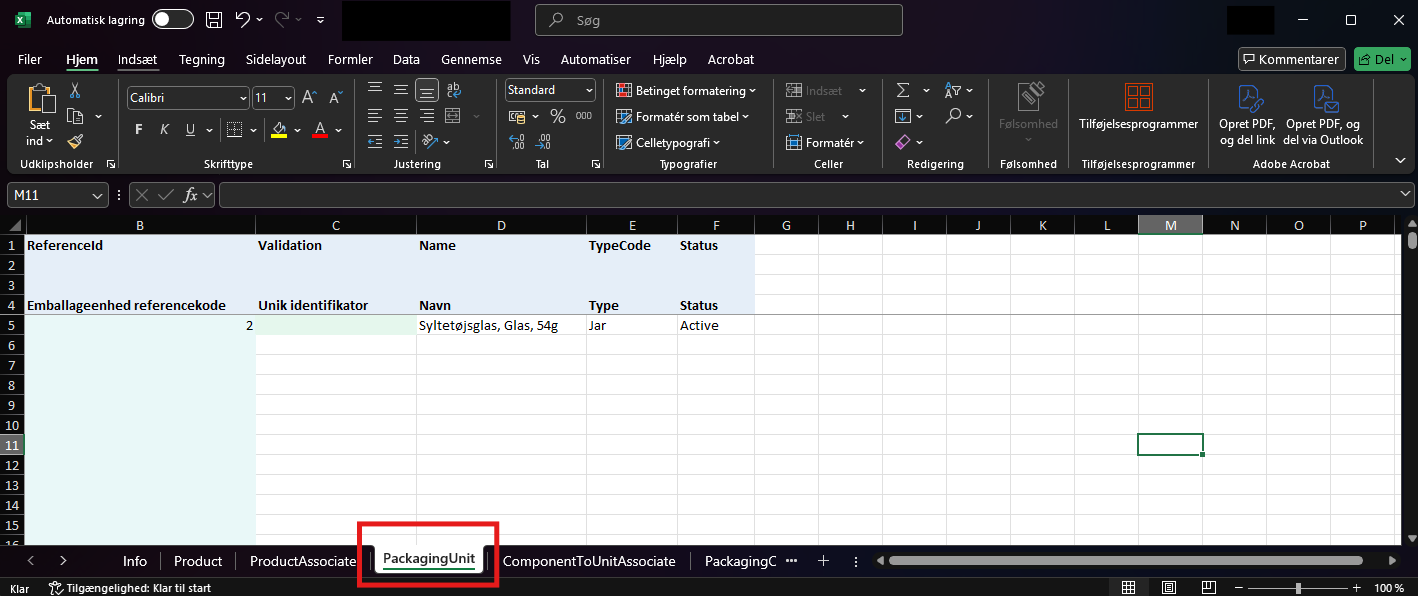
Angiv Packaging unit reference identifier for hver emballageenhed. Det skal være et tal mellem 1-1.000. Du kan ikke bruge de tal, du har brugt i Trin 2.
Vær opmærksom på: hvert reference identifier er unikt og kan kun anvendes én gang i skabelonen. Hvis du anvender det samme referencenummer flere gange, vil feltet i Kolonne C blive rødt for at indikere, at der er en dublet.
Gå til fanen PackagingComponent. Følgende felter er obligatoriske og skal udfyldes: Navn, Elementtype, Type, Vægt, Måleenhed og status (helt ude til højre i kolonne AA). Vægt kan angives som hele tal eller decimaltal. Ikke intervaller.
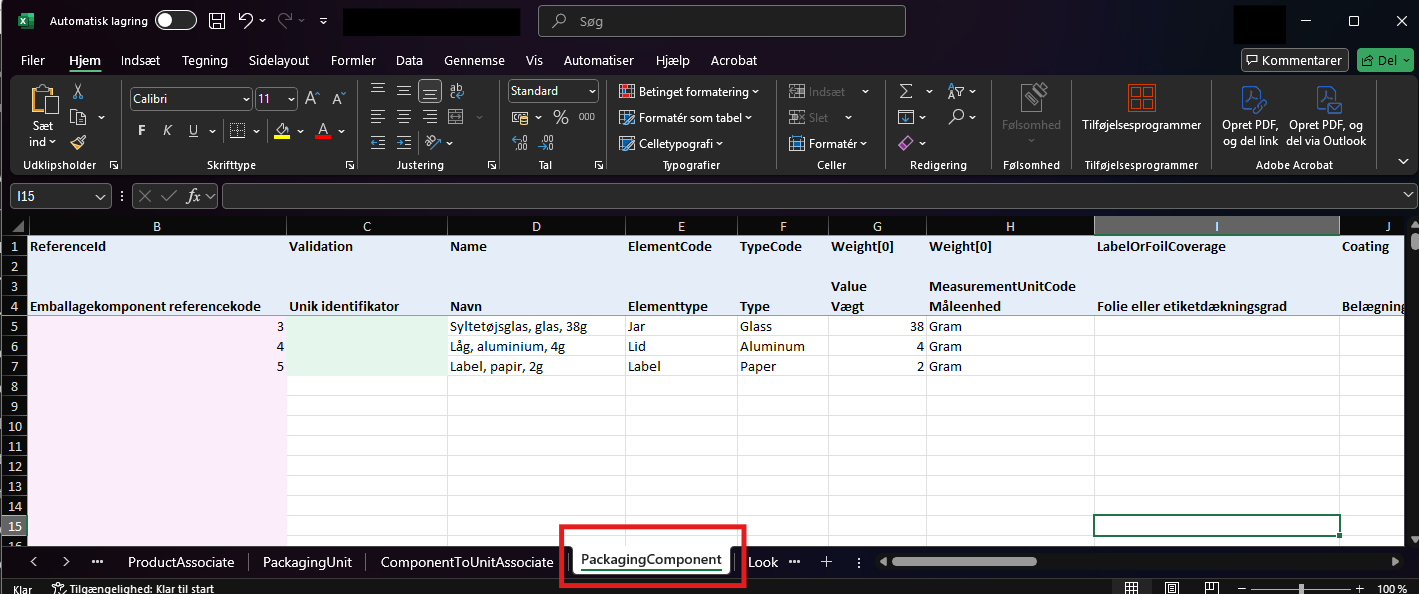

Derudover kan du udfylde yderligere tekniske egenskaber i kolonne I-Z. Det er valgfri information og ikke nødvendige for at kunne importere skabelonen.
Angiv Packaging component reference identifier for hvert produkt. Det skal være et tal fra 1-1000. Vi anbefaler at gå kronologisk frem.
Vær opmærksom på: hvert reference identifier er unikt og kan kun anvendes én gang i skabelonen. Hvis du anvender det samme referencenummer flere gange, vil feltet i Kolonne C blive rødt for at indikere, at der er en dublet.
Nu er produkt, emballagekomponenter og emballageenhed oprettet. Du kan vælge at koble komponenter til enheder og enheder til produkter.
Vær opmærksom på: Det er ikke et krav, at komponenter, enheder og produkter er linket sammen i skabelonen, for at skabelonen kan importeres. Vores erfaring er, at det for nogle er lettere at linke enhederne sammen efterfølgende i GS1Trade Packaging.
Hvis du vælger at knytte enhederne sammen i GS1Trade Packaging, anbefaler vi, at du bruger en tydelig navngivning, så du nemt kan skelne komponenterne fra hinanden i GS1Trade Packaging. Det kunne for eksempel være "komponent til produkt A".
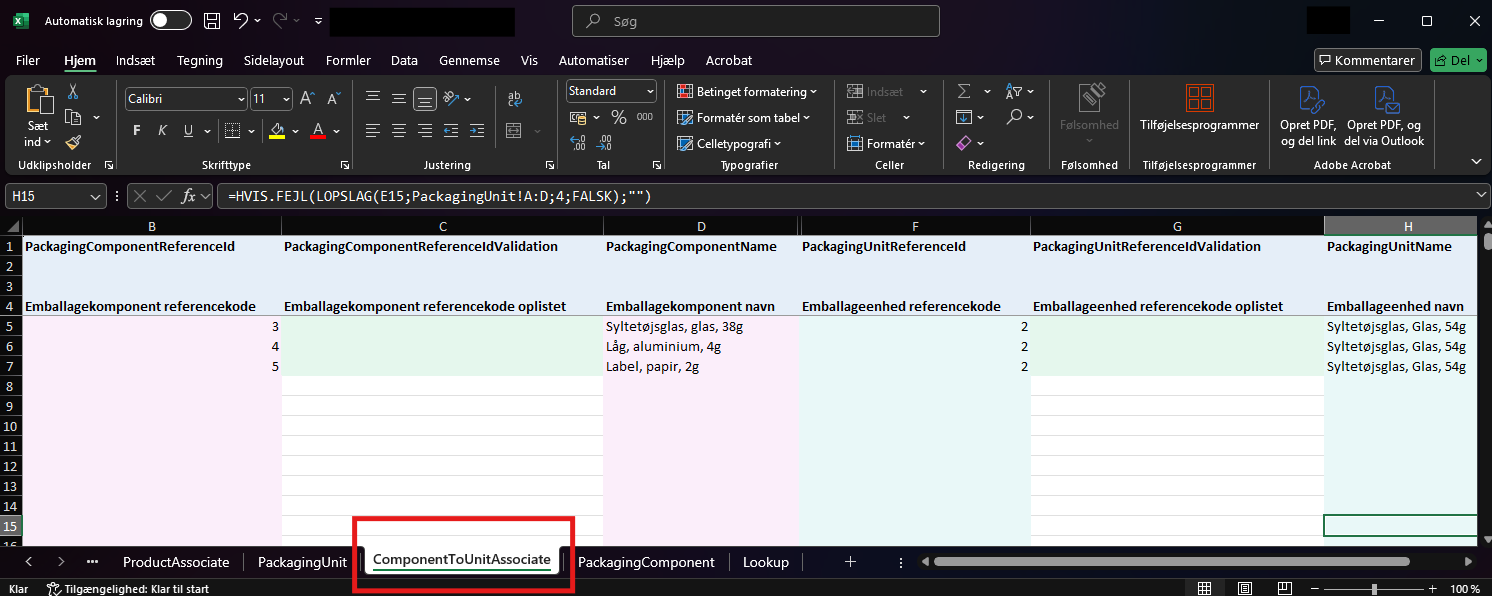
Gå til fanen ComponentToUnitAssociate.
Indsæt referencenummer på komponenterne i Kolonne B, Packaging Component reference identifier.
Indsæt referencenummer på den emballageenhed de indgår i i Kolonne D, Packaging Unit reference identifier.
Nu er emballagekomponenter forbundet med emballageenhed. Næste skridt er at forbinde emballageenhed med produktet.
Vær opmærksom på: Du kan sagtens linke den samme komponent til flere enheder.
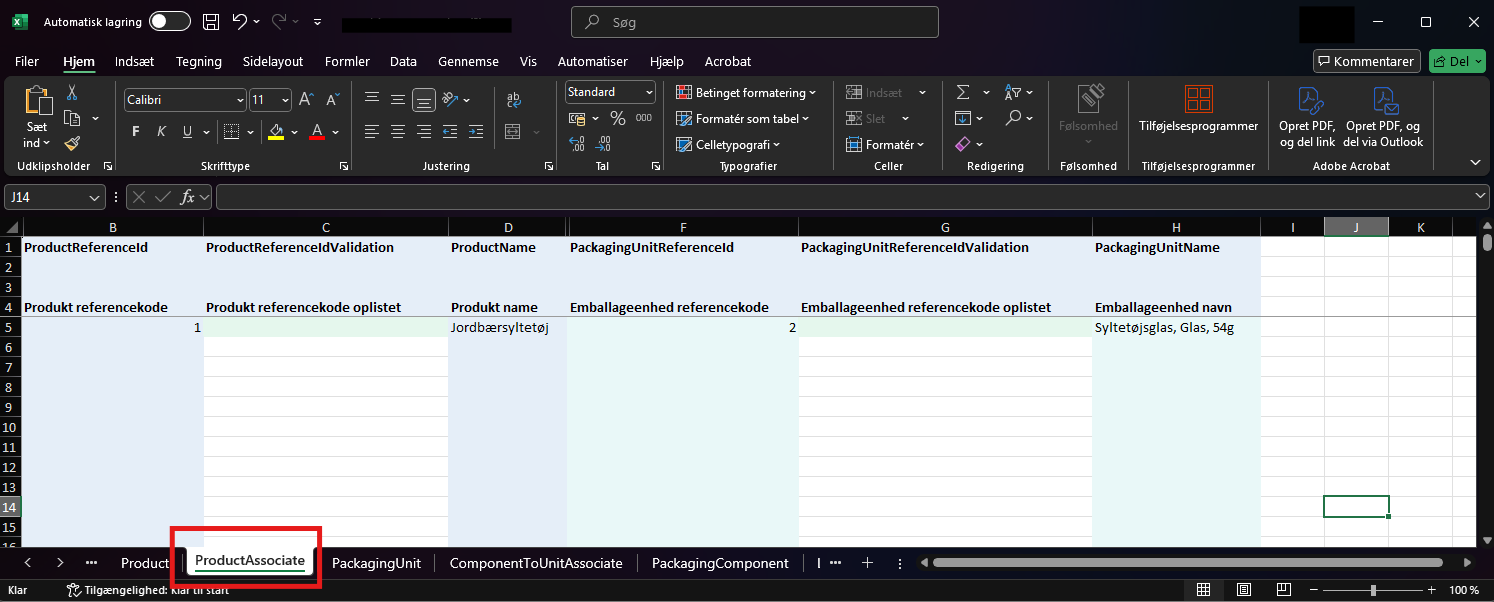
Gå til fanen ProductAssociate.
Indsæt referencenummer på produktet i Kolonne B, Product reference identifier.
Indsæt referencenummer på emballageenhed i Kolonne F, Packaging Unit reference identifier.
Nu er emballageenhed forbundet med produktet.
Vær opmærksom på: Du kan sagtens linke den samme enhed til flere produkter, hvis du anvender den samme emballageenhed til flere produkter.
Hvis importen fejler, vil status vise en fejlmeddelelse, og der vil blive oprettet en Excel-fil til download med en oversigt over de givne fejl. Nedenfor kan du se en oversigt over de mest almindelige fejlkilder.

Har du stadig brug for hjælp? Så tag fat i GS1 Denmarks support team. Vi står altid klar til at hjælpe.