The Global Language of Business
Kontakt oshvidt omrids af cirkel med hvid pil i midten der peger mod venstre
Sådan danner du en QR-kode med GS1 Digital Link i GS1Trade Activate

Lær hvordan du danner en QR-kode i GS1Trade Activate. I QR-koden kan du indkode dit produkts GTIN (stregkodenummer) og linke til en specifik hjemmeside.

De unikke muligheder med en QR-kode med GS1 Digital Link er:

  • at tilføje flere oplysninger i én stregkode
  • at ændre på links uden at ændre selve QR-stregkoden (gøres via en resolver)

En resolver fungerer som en slags omdirigeringsservice. Det vil sige, at der i den fysiske QR-stregkode bliver henvist til denne resolver via en URL (som systemet automatisk opretter for dig). I GS1Trade Activate kan du derefter styre, hvilken side brugeren videresendes til, når QR-koden skannes. På den måde kan du ændre destinationslinket uden at skulle opdatere selve QR-stregkoden - og dermed undgå at ændre emballagen på produktet.

Inden du går i gang

  1. Log på GS1Trade Activate.
  2. Opret og aktivér GTIN’et til dit produkt. Se en guide nedenfor.

Trin-for-trin til at danne en QR-kode med GS1 Digital Link

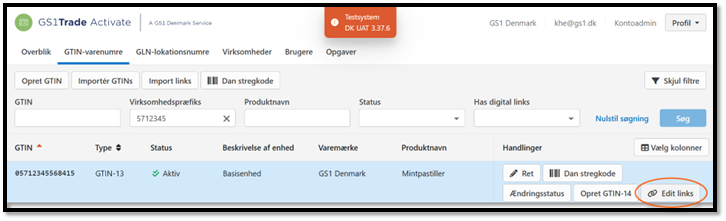
  1. Under kolonnen Handlinger klik Edit links til højre for det oprettede GTIN.
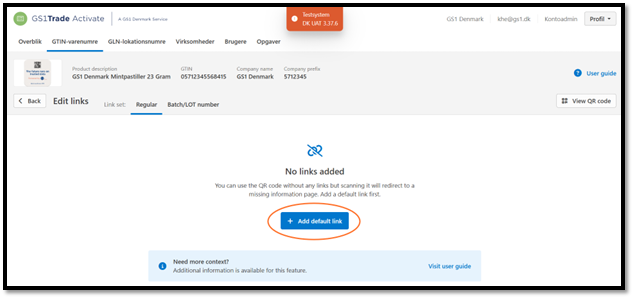
  2. Nu skal du oprette de links, som QR-koden skal henvise til. Klik på + Add default link.
  3. Udfyld de fire felter: Type, Target URL, Title og Language, klik Add new link. Type: Flere forskellige typer af links at vælge imellem, men vi anbefaler at bruge Product Information Page (ved hurtig søgning, skriv ”pip”. Target URL: Den URL, som forbrugeren skal se, når de skanner QR-koden. Title: Beskrivelse af siden i tale, fx. ”Produktinformation”. Language: Valgfrit, men relevant at udfylde, hvis der laves flere links til samme side på flere sprog.
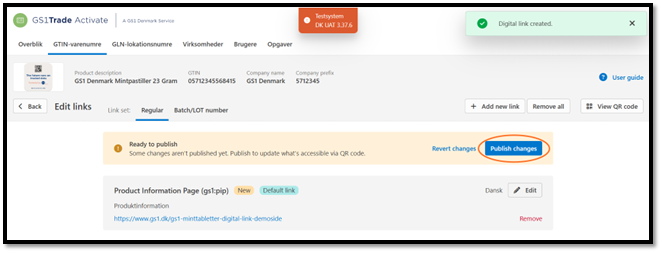
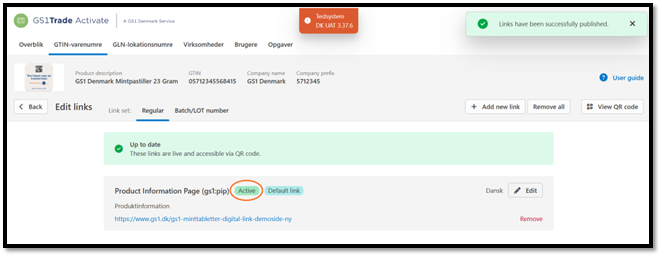
  4. Nu kan du se det oprettede link. Første link vil altid være det "Default link". For at aktivere links, klik Publish changes og linket vil stå som Active.
  5. Klik på View QR code for at danne selve QR-stregkoden.
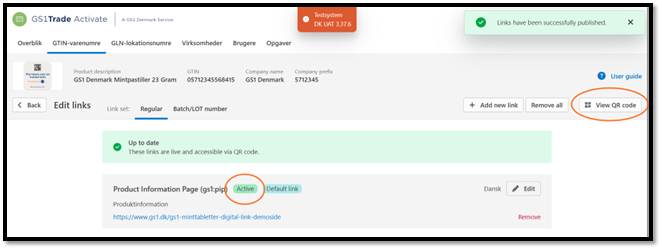
  6. Så kan du se QR-stregkoden samt dataindholdet. Klik Download QR-kode, hvorefter du downloader en .svg-fil med QR-koden. OBS: På denne side har du også mulighed for at indtaste en holdbarhedsdato. Dette skal du ikke gøre i dette tilfælde, da der derved er tale om dynamisk data, hvor der skal bruges en ny QR-stregkode for hver udløbsdato, der bruges.

Foretag ændringer til QR-koder med GS1 Digital Link

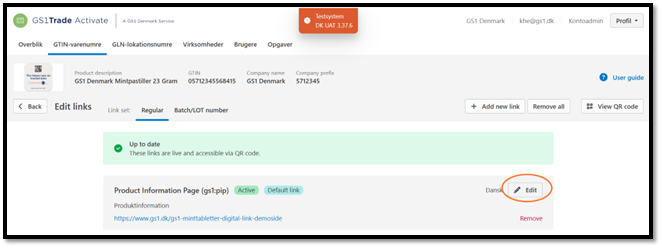
  1. Klik på Edit til højre for linket. Ved ændringer eller eventuelt sletning eller tilføjelse af nye links, vil status ændres til Changed.
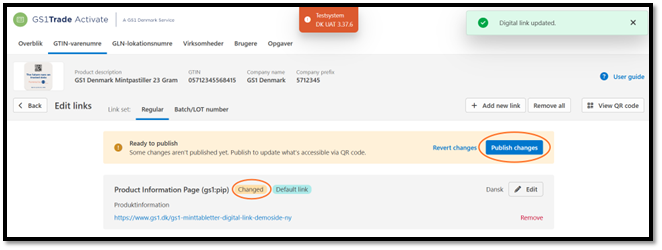
  2. Klik på Publish changes for at ændringerne træder i kraft og de opdaterede oplysninger er aktive.
  3. Ved denne ændring er det ikke nødvendigt at skifte QR-stregkoden på ens emballage. Selve stregkoden vil være den samme, men forbrugeren vil blive henvist til den nye hjemmeside, der nu er linket til.

Ønsker du at downloade vejledningen?

arrow-right-circle
Hent den her

Har du stadig brug for hjælp? Så tag fat i GS1 Denmarks support team. Vi står altid klar til at hjælpe.

Switch to English / Dansk
Har du spørgsmål?
Kontakt os her

Sådan danner du en QR-kode med GS1 Digital Link i GS1Trade Activate

Nyeste vejledninger

GS1 Trade Packaging ikon - grøn cirkel med  illustration af en åben papkasse
Trade Sync ikon - en lyserød cirkel med en illustration af tre cirkler ovenpå hinanden i en cylinder
Exact ikon - en solgul cirkel med en illustration af et forstørrelsesglas
Image ikon - en lyselilla cirkel med en illustration af et kamera i midten
Transact ikon - en lyseblå cirkel med en illustration af et stykke papir med tekst og en stjerne på
GLN ikon - en orange cirkel med en illustration af et lokationssymbol
Logo til Activate service grøn cirkel med grafik af papir med tekst og check-mærker
GTIN ikon - en grøn cirkel med en illustration af fem lodrette streger som en stregkode
|
Videokamera ikon i en mørkeblå cirkel
Ikon for læsetid - en mørkeblå cirkel med fire horisontale streger der indikerer tekst
 min
Sådan danner du en QR-kode med GS1 Digital Link i GS1Trade Activate
Trin for trin vejledning til, hvordan du danner en QR-kode i GS1Trade Activate.
This is some text inside of a div block.
GS1 Trade Packaging ikon - grøn cirkel med  illustration af en åben papkasse
Trade Sync ikon - en lyserød cirkel med en illustration af tre cirkler ovenpå hinanden i en cylinder
Exact ikon - en solgul cirkel med en illustration af et forstørrelsesglas
Image ikon - en lyselilla cirkel med en illustration af et kamera i midten
Transact ikon - en lyseblå cirkel med en illustration af et stykke papir med tekst og en stjerne på
GLN ikon - en orange cirkel med en illustration af et lokationssymbol
Logo til Activate service grøn cirkel med grafik af papir med tekst og check-mærker
GTIN ikon - en grøn cirkel med en illustration af fem lodrette streger som en stregkode
|
Videokamera ikon i en mørkeblå cirkel
Ikon for læsetid - en mørkeblå cirkel med fire horisontale streger der indikerer tekst
 min
Bestillingsvejledning til GS1Trade Exact & GS1Trade Image
Få hjælp til hvordan du bestiller GS1Trade Exact- og GS1Trade Image-ydelser korrekt og effektivt.
This is some text inside of a div block.
GS1 Trade Packaging ikon - grøn cirkel med  illustration af en åben papkasse
Trade Sync ikon - en lyserød cirkel med en illustration af tre cirkler ovenpå hinanden i en cylinder
Exact ikon - en solgul cirkel med en illustration af et forstørrelsesglas
Image ikon - en lyselilla cirkel med en illustration af et kamera i midten
Transact ikon - en lyseblå cirkel med en illustration af et stykke papir med tekst og en stjerne på
GLN ikon - en orange cirkel med en illustration af et lokationssymbol
Logo til Activate service grøn cirkel med grafik af papir med tekst og check-mærker
GTIN ikon - en grøn cirkel med en illustration af fem lodrette streger som en stregkode
|
Videokamera ikon i en mørkeblå cirkel
Ikon for læsetid - en mørkeblå cirkel med fire horisontale streger der indikerer tekst
 min
Guide til oprettelse af kosterstatninger i GS1Trade Sync
Bliv klogere på, hvordan kosterstatninger korrekt registreres i GS1 efter gældende krav til ernæring, dosering og anvendelse.
This is some text inside of a div block.