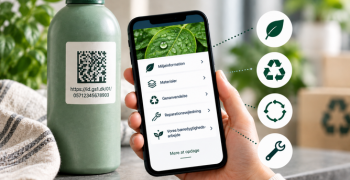
I daglig tale er der mange, som kender GTIN som en stregkode, men teknisk set er GTIN det nummer, som findes under selve stregkode-symbolet, og kan derfor også bruges til andre teknologier som fx 2D stregkoder og RFID tags.
Vejledningen er både gældende for virksomheder, som kun bruger GS1Trade Packaging og virksomheder som benytter både GS1Trade Packaging og GS1Trade Sync.
Processen du skal igennem består af to centrale trin:
Først oprettelse og klargøring af produkter samt emballagestamdata
Dernæst deling af emballagedata til GS1Trade Sync og retailere.
Videovejledning til datadeling i GS1Trade Packaging
Se, hvordan du opretter og deler emballagedata. Tidskoder er angivet i nedenstående vejledning, så du altid har mulighed for at finde frem til netop det indhold, der er relevant for dig.
View transcript
I denne vejledning vil jeg gennemgå,
- hvordan du opretter emballagedata
i GS1Trade Packaging
og efterfølgende deler dine data med retailere.
Vejledningen er både gældende for
virksomheder, der kun bruger GS1Trade Packaging
og virksomheder, der benytter
Trade Packaging og Trade Sync.
For at dele data
skal du igennem to centrale trin.
Først oprettelse og klargøring
af emballagedata.
Dernæst deling af emballagedata
til GS1Trade Sync og retailere.
Når du logger ind i GS1Trade Packaging,
lander du på Dashboard-siden.
Her får du et overblik over de produkter
samt emballageenheder og komponenter,
- der er oprettet i systemet.
Vær opmærksom på, at vi i
GS1Trade Packaging.
arbejder med produkter og emballager
adskilt fra hinanden.
Det er for at sikre fleksibilitet og
datavedligeholdelse.
Hvis den samme emballage
eksempelvis anvendes til flere produkter,
- skal emballagedata blot vedligeholdes
ét centralt sted.
Først opretter vi vores produkt,
- altså den vare (handelsenhed),
som sendes på markedet.
I dette eksempel opretter vi et syltetøjsprodukt.
Start med at gå til fanen Produkter.
Klik Opret nyt i øverste venstre hjørne
og vælg Manuel oprettelse.
Vi udfylder nogle oplysninger
om vores vare.
Varemærke, produktbeskrivelse,
- produkt ID, nettoindhold og GTIN.
Klik Gem og så er produktet oprettet.
Der er, som du kan se,
ingen felter på selve produktsiden,
der vedrører emballage.
Felterne her vedrører udelukkende selve
produktet, altså indholdet i emballagen.
Nu opretter vi emballagen,
som varen består af.
Opret alle de enkelte emballagekomponenter,
- der udgør hele produktets emballage.
I vores eksempel med syltetøjsproduktet
består af emballagen af tre komponenter.
Der oprettes hver for sig:
Et låg, en label og et glas.
Gå til fanen Emballagestamdata.
Klik Opret nyt og opret ny komponent.
Vi starter med at oprette
låget til syltetøjsproduktet.
Vær opmærksom på at give komponenter
genkendelige navne,
- så de er lette at fremsøge i systemet.
Derudover skal du angive elementtype,
materialetype og vægt.
Så opretter vi krukken,
- hvor elementtypen angives som krukke.
Materialetype som glas
og vægten på krukken skrives ind.
Så opretter vi den tredje komponent
produktets label.
Vi angiver navn og elementtype
samt vægten på hele labelen.
Oprettelsen af vores label fremhæver
også en anden funktion i systemet,
nemlig om en emballagekomponent
er et monomateriale
eller et kompositmateriale,
som består af flere materialelag.
I dette eksempel er vores label
fremstillet af et kompositmateriale
bestående af papir med plastcoating af LDPE.
Vi angiver, at det er et kompositmateriale,
- og så beskrives de forskellige
kompositmaterialelag.
Hvilken type
materiale? Vægt på materialet.
Hvilken måleenhed
det angives i og funktionen på laget.
Papir, et gram.
Plast coating af LDPE et gram.
Klik Gem.
Emballager består af en hovedkomponent
samt eventuelt integrerede og særskilte
komponenter.
Når komponenterne er oprettet,
er det vigtigt at forbinde dem korrekt.
Det skal gøres før emballageenheder
sammensættes,
og før miljøgraduering gennemføres.
Emballager med integrerede komponenter
skal nemlig miljøgradueres samlet.
Vi går til syltetøjsglasset,
som er vores hovedkomponent.
Hovedkomponenten
udgør størstedelen af emballagen
baseret på vægt.
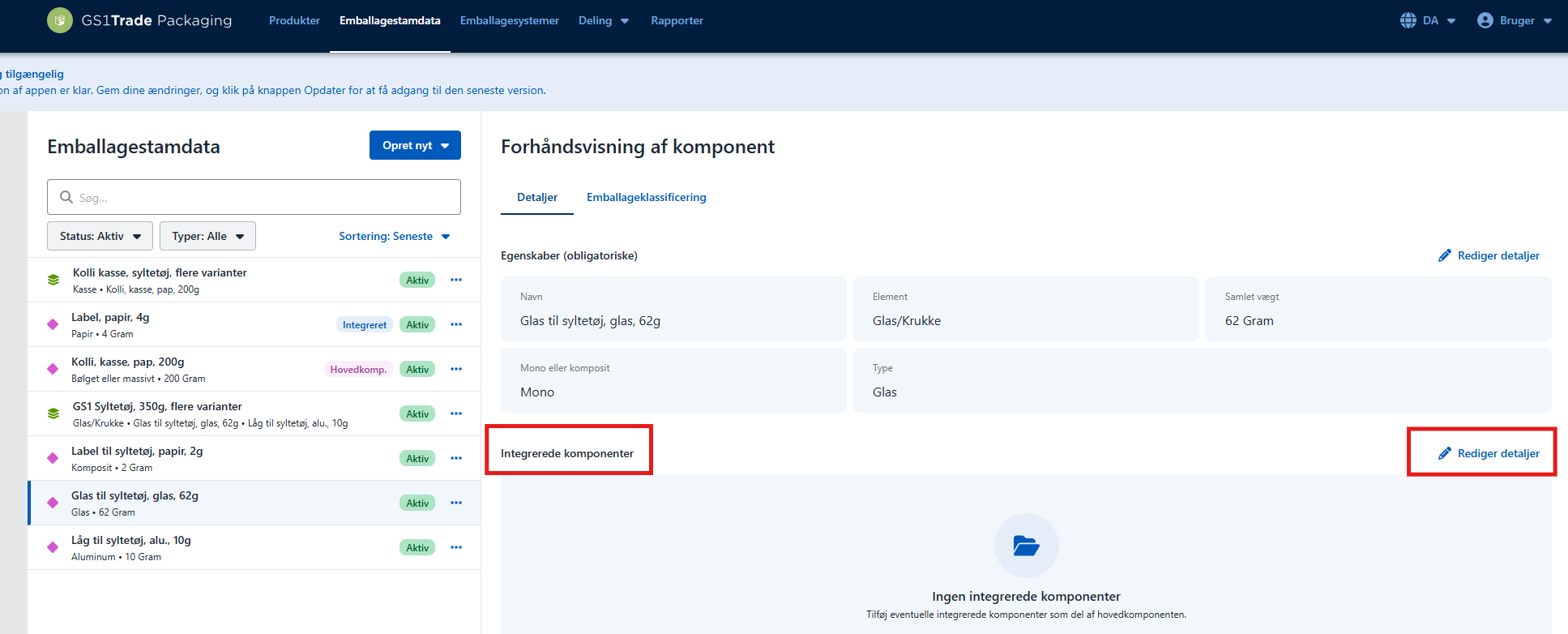
Vi skal registrere vores label
som en integreret komponent,
da den ikke kan adskilles fra glasset.
Låget er derimod en særskilt komponent.
Det betyder, at det kan adskilles fra
glasset og bortskaffes separat.
På hovedkomponenten,
syltetøjsglasset, går vi til fanen
Integrerede komponenter
og vælger Rediger detaljer.
Vælg den relevante komponent fra listen
i højre side,
og træk den over i feltet
til venstre.
I feltet Sammensat angiver vi, hvordan komponenten er fastgjort.
Klik på Gem.
Syltetøjsglasset og label er nu
korrekt forbundet i systemet.
I GS1Trade Packaging kan du også
miljøgraduere dine emballager
Som nævnt består emballagen
i dette eksempel af en hovedkomponent,
et særskilt komponent
og et integreret komponent.
Integrerede komponenter skal ikke miljøkradueres,
da de er koblet til hovedkomponenten
og dermed miljøkradueres gennem denne.
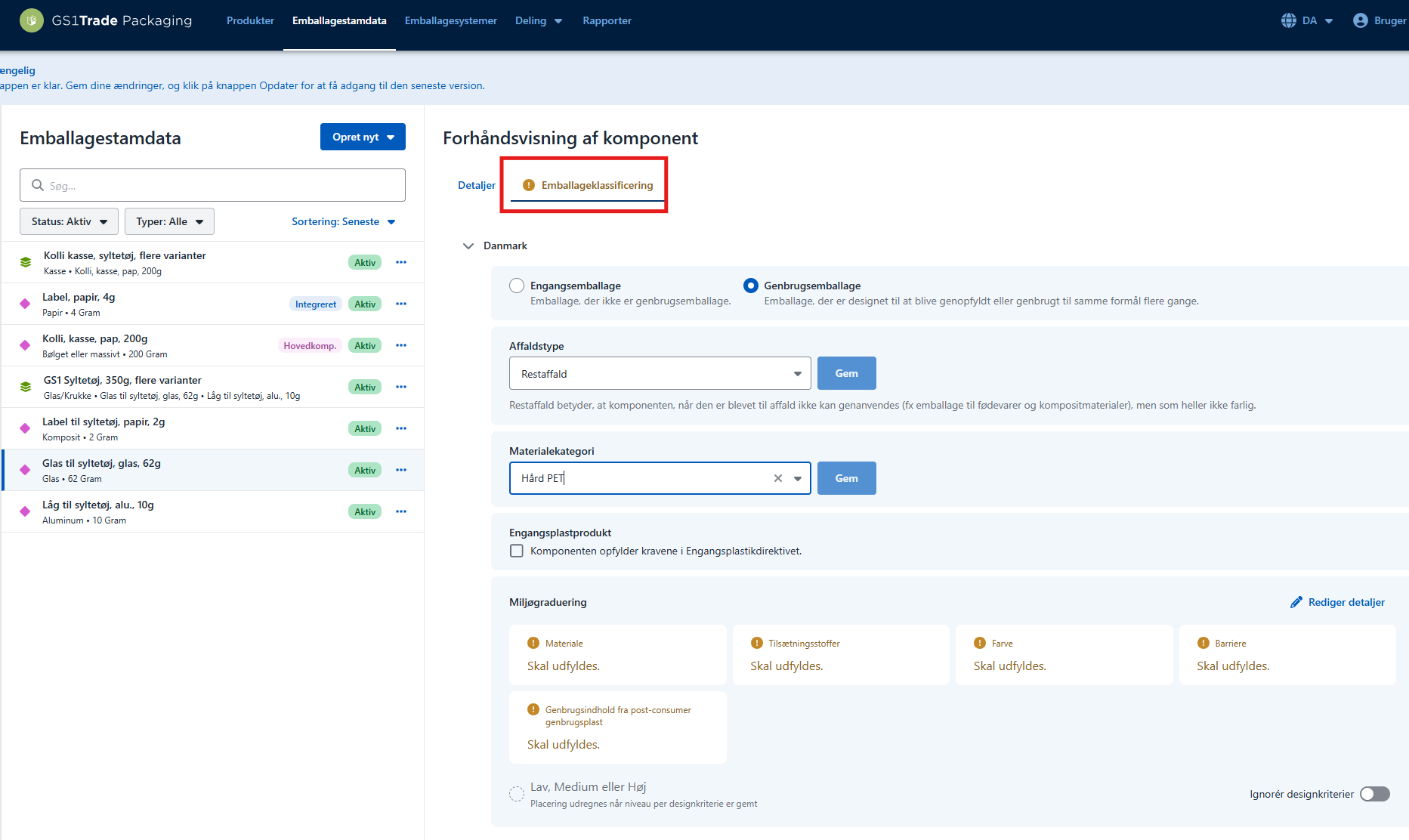
Miljøgradueringen foretages på de enkelte komponenter
under fanen Emballageklassificering.
Vi starter med hovedkomponenten.
Syltetøjsglasset
Ved miljøklassificering skal vi først angive,
- om det er engangsemballage
eller genbrugsemballage.
Dernæst affaldstypen
og derefter vælges materialekategorien,
- som også udløser de designkriterier,
der skal udfyldes.
Kriterierne er baseret på
Miljøstyrelsens designkrav.
Hvis du ikke har de nødvendige
oplysninger om materialet
- skal du kontakte emballageproducenten.
Hvert kriterie vurderes efter niveauerne
Lav, medium eller høj.
Når alle kriterier er udfyldt, gemmes oplysningerne,
- og systemet beregner
komponentens samlede miljøniveau.
Du kan også vælge at ignorere designkriterierne,
- hvilket automatisk
vil sætte miljøgradueringen til høj.
Processen gentager du for alle hovedkomponenter
og særskilte komponenter i emballagen.
Når alle de enkelte komponenter
er oprettet og miljøgradueret,
skal de samles i en emballageenhed.
Også selvom en emballage
kun har én komponent,
- skal denne stadig oprettes
som en emballageenhed for sig.
Under fanen Emballagestamdata
klikker vi nu på Opret ny og Opret ny enhed.
Enheden gives et meningsfuldt navn,
for eksempel GS1 Syltetøj, 350 gram, Flere varianter.
Herefter angives enhedstypen,
som kategoriserer emballagens overordnede funktion,
fx pose, kasse eller etui.
I dette eksempel er vores syltetøjsglas
enhedstypen Krukke.
Så skal du opbygge din emballageenhed
ud fra de oprettede komponenter.
I højre side af skærmen vises
de komponenter, der allerede er oprettet.
Du kan trække dem over i enheden.
Når komponenterne tilføjes, angiver
systemet automatisk, at antallet er én.
Hvis der indgår flere identiske
komponenter, kan antallet altså justeres.
Vær opmærksom på, at hvis data skal
deles med retail,
- forventes emballageenheden og dens komponenter
kun at repræsentere ét eksemplar
af GTINet uden indhold.
For en kollienhed betyder det fx,
- at kun emballagen til ét tomt kolli skal medtages.
Når både produktet og emballagen
er oprettet i systemet,
skal de sammenkædes med den emballageenhed,
der er unik for hver GTIN.
Basisenhed med basisemballage.
Kolli med kolliemballage og palle med palleemballage.
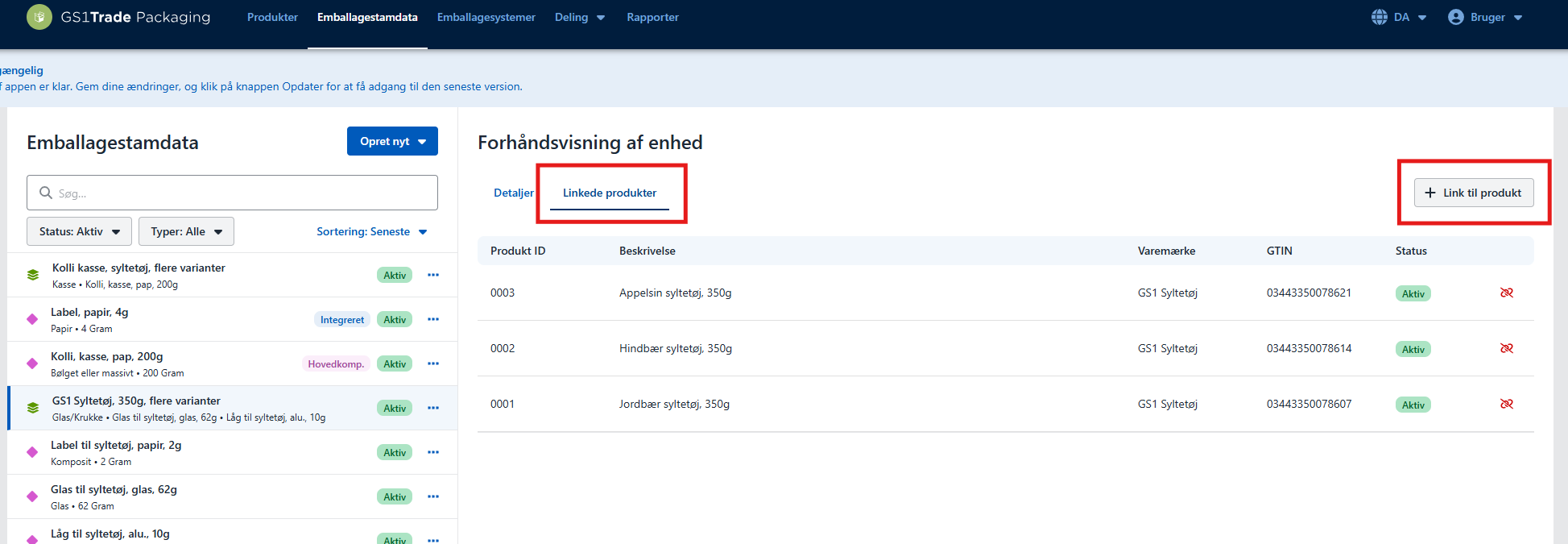
Vælg den givne emballageenhed
og gå til fanen Linkede produkter.
Klik Link til produkt og fremsøg
og vælg GTIN.
I dette eksempel er syltetøjsglasset
knyttet til den primære emballageenhed.
Kollikassen vil blive tilknyttet
det sekundære niveau
og en eventuel palle med GTIN
tilknyttes det tertiære niveau.
Ved at anvende den samme emballageenhed
på tværs af flere produkter,
skal data kun opdateres ét sted,
hvis der sker ændringer.
Det sparer tid og sikrer
en mere effektiv vedligeholdelse af data.
I dette eksempel bruges syltetøjsglasset
til flere varianter
såsom jordbær, hindbær og appelsin.
I vores eksempel
sælger vi vores syltetøjsprodukt i kolli.
Derfor skal vi have oprettet
et emballagesystem til produkthierarkiet.
Emballagesystemer afspejler produkthierarkiet
- og det antal enheder, der indgår i systemet.
Det vil sige de mængder, produkterne pakkes
i, når de forlader lageret.
Hvis du kun arbejder med basisenheder
og primæremballage
- er emballageystemer muligvis ikke relevante.
Jeg har allerede fået oprettet komponenter
for kolliet og samlet i en enhed.
Gå til fanen Emballageystemer og vælg Opret ny.
Navngiv emballagesystemet, så du ved,
hvilke produkter det knytter sig til.
I højre side
vises de emballageenheder,
der kan indgå i systemet.
De kan trækkes ind i systemet
som primæremballage, sekundæremballage
eller tertiær emballage.
Vi skal også angive det totale antal af hver
emballageenhed i systemet.
I dette eksempel består systemet af
ét kolli og 24 basisenheder.
Hvis der fx var tale
om en palle med otte kolli,
- hvor der i hvert kolli er 10 basisenheder,
- vil der i alt på pallen være 80 basisenheder.
Når produkter og emballagedata er færdigoprettet
i Trade Packaging,
- kan vi så dele data med retailere.
Inden du publicerer produktdata, bør du sikre,
- at alle emballagekomponenter er oprettet,
eventuelt integreret
- og alle komponenter er miljøgradueret.
Enheder er oprettet og tilknyttet produkterne.
Eventuelle emballagesystemer er oprettet.
Produktet har et GTIN.
Skal du dele data i GS1Trade Packaging,
men ikke har GS1Trade Sync,
består det af følgende trin.
Du skal først gennemgå produkter,
der skal deles.
Under Dele indstillinger på produktet
skal du angive datamodtagere.
Som udgangspunkt deles til
både GS1Trade Sync og GS1Trade Packaging.
Såfremt det kun skal være den ene,
skal dette angives.
Under fanen Deling
ser du en liste med alle produkter,
der er klar til deling.
Vælg et eller flere produkter til
publicering.
Klik Publicer.
Under fanen Publiceringer,
kan du følge status på dine publiceringer.
Når status viser Publicering
gennemført er data blevet publiceret.
Status Godkendelse krævet betyder,
at det GTIN,
man forsøger at dele deler
emballageenheder med et andet produkt.
Her vil systemet kræve,
at man opdaterer data
på samtlige produkter,
som deler denne enhed,
så der ikke ligger forskudt
data ude hos datamodtageren.
Der skal aktivt foretages en godkendelse,
da publiceringsprocessen
ellers ikke fortsætter.
Den følgende proces gælder
for virksomheder,
der benytter både GS1Trade Packaging
og GS1RTrade Sync.
Når data publiceres fra
GS1Trade Packaging,
vil produkter, der allerede findes
i GS1 Trade Sync-systemet,
automatisk blive delt med
relevante datamodtagere
og produkter der endnu ikke findes
i GS1Trade Sync vil blive oprettet som kladder
der efterfølgende skal
publiceres i GS1Trade Sync.
Hvis din virksomhed
anvender både GS1Trade Packaging
og GS1Trade Sync, og jeres datamodtagere
ikke specifikt har anmodet
om adgang til data direkte
via GS1Trade Packaging-brugerfladen,
skal du ikke tilføje modtagere i
GS1Trade Packaging.
I stedet går du til fanen
Deling og klikker Publicer data.
Her ser du en liste med alle produkter,
der er klar til deling.
Vælg et eller flere produkter
til publicering.
Klik Publicer.
Når du publicerer produktet herfra,
bliver data sendt videre til GS1Trade Sync.
Herefter skal publiceringen færdiggøres
i GS1Trade Sync.
Hvor du angiver datamodtagere
og gennemfører den endelige publicering.
Du skal stadig vælge datamodtager,
- hvis den specifikke datamodtager
anmoder om data via GS1Trade Packaging.
Gå over i GS1Trade Sync-systemet
og log ind.
Gå til fanen Produktoversigt.
Vælg Avanceret søgning i højre side.
Klik Tilføj/fjern søgefiltre og Tilføj sektor.
Vælg filteret EPR.
Herefter vises alle produkter (GTINs)
delt fra GS1Trade Packaging.
Så skal vi publicere produkterne til
retailere i GS1Trade Sync.
Hvis produktet
ikke allerede eksisterede i GS1Trade Sync.
Vil det nu fremstå som en kladde.
Klik på produktets GTIN
for at åbne produktet.
Gå til fanen
Basisoplysninger i venstre side
og vælg Oversigt over publiceringer. Under
Hvem skal have adgang til data?
Vælg Begrænset og Datamodtagere.
Vælg derefter den givne datamodtagers GLN
fra listen over virksomheder
Klik Gem.
Og derefter Publicer.
Nu er emballagedata
delt med den ønskede retailer.
Opret produkter og emballagestamdata [0:30-0:40]
Når du logger ind i GS1Trade Packaging, lander du på dashboard siden, hvor du får et overblik over de produkter samt emballageenheder og komponenter, der er oprettet i systemet.
OBS: i GS1Trade Packaging arbejder vi med produkter og emballage adskilt fra hinanden. Det er for at sikre fleksibilitet og datavedligeholdelse. Hvis den samme emballage eksempelvis anvendes til flere produkter, skal emballagedata blot vedligeholdes ét centralt sted.
Opret produkt [0:40-1:53]
Først opretter vi et produkt - f.eks. den handelsvare, der sendes på markedet.
I dette eksempel opretter vi et syltetøjsprodukt.
Start medat gå til fanen Produkter
Klik Opret nyt i øverste venstre hjørne og vælg Manuel oprettelse
Vi udfylder følgende oplysninger om vores vare:
Varemærke
Produktbeskrivelse
Produkt-ID
Nettoindhod
GTIN (skal udfyldes, hvis data skal deles på produktet)
Klik Gem - og så er produktet oprettet.
Der er, som du kan se, ingen felter på selve produktsiden, der vedrører emballagen. Felterne her vedrører udelukkende identifikation af selve produktet.
Opret emballagekomponenter [1:53-3:36]
Nu skal vi oprette emballagen, som varen består af. Vi skal have oprettet alle de enkelte emballagekomponenter, der udgør hele produktets emballage.
I vores eksempel med syltetøjsproduktet består emballagen af tre komponenter, der oprettes hver for sig:
Et låg
En label
En glaskrukke
Gå til fanen Emballagestamdata.
Klik Opret nyt i øverste venstre hjørne
Vælg Opret ny komponent.
Vi starter med at oprette låget til syltetøjsproduktet.
Vær opmærksom på at give komponenter genkendelige navne. Find eventuelt et system, før i går i gang, så I letter jeres arbejde med fremover at skulle søge i systemet, hvor der potentielt er oprettet mange komponenter og enheder.
Ved oprettelse af en komponent skal du angive:
Elementtype
Materialetype
Vægt
Samt om det er monomateriale eller kompositmateriale
Type af materiale som komponenten består af
Når disse felter er angivet, klik Gem i øvre, højre hjørne.
Herefter opretter vi krukken, Elementtypen angives som krukke
Materialetypen som glas
Vægten på krukken skrives ind.
Herefter opretter vi krukken, hvor elementtypen angives som krukke, materialetypen som glas, og vægten på krukken skrives ind.
Til sidst opretter vi den tredje komponent, nemlig produktets label.
Oprettelsen af vores label fremhæver en anden funktion i systemet - om en emballagekomponent er opbygget af:
Et monomateriale
Et kompositmateriale, som består af flere materialelag.
I dette eksempel er labelen fremstillet af et kompositmateriale bestående af papir med plastcoating af LDPE.
Vi angiver, at det er et kompositmateriale og beskriver de forskellige kompositmaterialelag:
Type materiale
Vægt på materialet
Måleenhed for vægten
Materialelagets funktion
Hovedkomponenter og integrerede komponenter [3:36-4:45]
Emballager består af en hovedkomponent samt eventuelt integrerede og særskiltekomponenter.
Hovedkomponenten er typisk den komponent, der udgør størstedelen af emballagen baseret på vægt eller volumen.
Når de enkelte komponenter er oprettet, er det vigtigt at forbinde dem korrekt.
De skal forbindes, før emballageenheder sammensættes og før miljøgraduering gennemføres. Emballage med integrerede komponenter skal nemlig miljøgradueres samlet.
I vores eksempel er syltetøjsglasset hovedkomponenten.
Labelen skal registreres som en integreret komponent på syltetøjsglasset, da den ikke kan adskilles fra glasset ved udsmidning.
Låget skal derimod ikke integreres, da det er en særskilt komponent, fordi det beviseligt kan adskilles fra glasset og bortskaffes separat. Denne skal senere tilføjes egen miljøgraduering.
På hovedkomponenten, syltetøjsglasset, gå til fanen Integrerede komponenter og vælger Redigér detaljer
Vælg den relevante komponent fra listen i højre side og træk den over i feltet til venstre
I feltet Sammensat angiver vi, hvordan den integrerede komponent er fastsat hovedkomponenten
Klik Gem
Syltetøjsglasset og labelen er nu korrekt integreret i systemet og er klar til at blive miljøgradueret.
Miljøgraduér emballagen [4:45-6:30]
I GS1Trade Packaging kan du miljøgraduere dine emballager.
Det er også et krav, at dette er gjort, inden du forsøger at dele data på produkter, som skal indeholde disse komponenter.
Miljøgraduering foretages på de enkelte komponenter under fanen Emballageklassificering.
Integrerede komponenter skal ikke miljøgradueres, da de er koblet til hovedkomponenten og miljøgradueres gennem denne.
Vi starter med hovedkomponenten - syltetøjsglasset.
Materialekategorien - denne udløser de designkriterier, der skal udfyldes og tages stilling til
Kriterierne er baseret på Miljøstyrelsens designkrav.
Hvert kriterium vurderes efter niveauerne:
Lav (Grøn)
Medium (Gul)
Høj (Rød)
OBS. Har du ikke de nødvendige oplysninger om materialet, skal du kontakte emballageproducenten.
Når alle kriterier er udfyldt, gemmes oplysningerne, og systemet beregner komponentens samlede miljøniveau.
Det er også muligt at vælge ignorer designkriterierne, hvilket automatisk vil sætte miljøgradueringen til høj, uden at man skal tage stilling til de forskellige designkriterier.
Processen gentages for alle hovedkomponenter og særskilte komponenter i emballagen.
Opret emballageenhed [6:30-7:36]
Når alle de enkelte komponenter er oprettet og miljøgradueret, skal de samles i en emballageenhed.
Gå til fanen Emballagestamdata
Klik på Opret ny og vælg Opret ny enhed
Giv enheden et navn, der giver mening, for det den skal repræsentere eller tilknyttes
Angive enhedstypen, som kategoriserer enhedens overordnede funktion fx pose, kasse eller etui
Klik Gem.
Nu skal emballageenheden sammensættes ud fra de tidligere oprettede komponenter
Træk komponenter fra højre side af skærmen over i enheden under Komponenter
Husk at angive antallet af de respektive komponenter, der bruges til at opbygge en emballageenhed
OBS. Vær opmærksom på, at hvis data skal deles med retail, forventes emballageenheden og dens komponenter kun at repræsentere ét eksemplar af GTIN’et uden indhold. For en kollienhed betyder det for eksempel, at kun emballagen til ét tomt kolli skal medtages.
Knyt emballage til produkt [7:36-8:30]
Når både produktet og emballage er oprettet i systemet, skal de sammenkædes med den emballageenhed, der er unik for hvert GTIN.
Basisenhed med Basisemballage
Kolli med Kolliemballage
Palle med Palleemballage
Vælg den givne emballageenhed og gå til fanen Linkede produkter
Klik Link til produkt og fremsøg og vælg GTIN
I dette eksempel er syltetøjsglasset knyttet til den primære emballageenhed
Kollikassen tilknyttes det sekundære niveau, og en eventuel palle med GTIN tilknyttes det tertiære niveau.
Ved at anvende den samme emballageenhed på tværs af flere produkter, skal data kun opdateres ét sted, hvis der sker ændringer. Det sparer tid og sikrer en mere effektiv vedligeholdelse af data.
For eksempel ville denne enhed kunne bruges til flere syltetøjsvarianter såsom jordbær, hindbær og appelsin.
Opret emballagesystem [8:30-9:49]
Når alle emballageenheder er oprettet, skal vi samle dem i et system hvis vi f.eks. vil vise sammenkoblingen mellem basisenheder og kollienheder.
I vores eksempel sælger vi syltetøjsproduktet i kolli, så vi skal oprette et emballagesystem til produkthierarkiet.
Emballagesystemer afspejler produkthierarkiet og det antal enheder, der indgår i systemet. dvs. de mængder, produkterne pakkes i, når de forlader lageret.
Hvis du kun arbejder med basisenheder og primær emballage, er emballagesystemer muligvis ikke relevante for jer.
Gå til fanen Emballagesystemer og vælg Opret nyt
Navngiv emballagesystemet, så du ved, hvilke produkter det knytter sig til og giv det evt. et internt ID, hvis det er nemmere for jer at holde styr på
Klik Gem i højre hjørne.
I højre side vises nu de emballageenheder som er oprettet og kan bruges til at opbygge systemet.
Emballageenheder kan trækkes ind på niveauerne:
Primær emballage
Sekundær emballage
Tertiær emballage
Angiv det totale antal af hver emballageenhed i systemet. Systemer tager altid udgangspunkt i den højeste enhed.
I dette eksempel består systemet af: 1 kolli indeholdende 24 basisenheder.
Hvis et system med 1 palle med 8 kolli, hvor der i hvert kolli er 10 basisenheder, vil der i alt på pallen være 80 basisenheder.
Det ville skulle angives som:
Primær: 80
Sekundær: 8
Tertiær: 1
Del emballagedata [9:49-14:00]
Når produkter og emballagedata er færdigoprettet i GS1Trade Packaging, er vi klar til at dele data med retailere.
Inden du publicerer produktdata, bør du sikre, at:
Alle emballagekomponenter er oprettet, eventuelt integreret og alle komponenter er miljøgradueret
Enheder er oprettet og tilknyttet produkterne
Eventuelle emballagesystemer er oprettet
Produktet har et GTIN
Del data i GS1Trade Packaging, når du IKKE har GS1Trade Sync [10:14-11:22]
Gå til fanen Produkter og vælg det produkt, der skal deles
Under Dele indstillinger på produktet skal du angive datamodtager(e)
Som udgangspunkt deles til både GS1Trade Sync og GS1Trade Packaging - hvis det kun skal være den ene, skal dette angives
Skal du dele til en retail-kunde skal begge være slået til
Gå til fanen Deling, hvor du vil se en liste med alle produkter, der er klar til deling
Markér ét eller flere produkter, som I ønsker at publicere, med et flueben
Klik Publicér
Under fanen Publiceringer (underDeling) kan du følge status på dine publiceringer. Når status viser “Publicering gennemført”, er data blevet publiceret.
Hvis status står som "Godkendelse krævet” betyder det, at det GTIN, du forsøger at dele, deler emballageenheder med et andet produkt. Her vil systemet kræve, at man opdaterer data på samtlige produkter, som deler denne enhed, så der ikke ligger forskudt data ude hos datamodtageren. Der skal aktivt foretages en godkendelse, da publiceringsprocessen ellers ikke fortsætter.
Del data, når du både benytter GS1Trade Packaging og GS1Trade Sync [11:23-14:00]
Først og fremmest så når data publiceres fra GS1Trade Packaging:
Vil produkter, der allerede findes og ligger publiceret i GS1Trade Sync systemet, automatisk blive delt med de samme datamodtagere, der er sat inde i GS1Trade Sync.
Produkter, der ikke findes i GS1Trade Sync, vil derimod blive oprettet som kladder, der efterfølgende skal publiceres i GS1Trade Sync til deres respektive datamodtager eller som public.
Hvis jeres virksomhed anvender både GS1Trade Packaging og GS1Trade Sync - og jeres datamodtager ikke specifikt har anmodet om adgang til data direkte via GS1Trade Packaging brugerfladen - skal du ikke tilføje modtagere i GS1Trade Packaging.
I stedet skal du:
Gå til fanen Deling
Marker ét eller flere produkter med et flueben - dem I ønsker at publicere
Klik Publicér
Når du publicerer produktet, bliver data sendt videre til GS1Trade Sync.
Herefter skal publiceringen færdiggøres i GS1Trade Sync, hvor du angiver datamodtagere og gennemfører den endelige publicering.
OBS. Ønsker jeres datamodtager at modtagedata i GS1Trade Packaging direkte, så skal I angive datamodtager under ”Dele indstillinger” på produktet inden der publiceres.
Efter publicering i GS1Trade Packaging foreløber resten af processen i GS1Trade Sync, hvor vi skal sikre, at data er delt til den ønskede retailer.
Log ind i GS1Trade Sync
Gå til fanen Produktoversigt
Vælg Avanceret søgning i højre side - klik Tilføj/fjern søgefiltre og tilføj Sektor - vælg filtret EPR
Klik Søg
Herefter vises alle produkter (GTINs) delt fra GS1Trade Packaging.
Hvis produktet ligger Live eller Publiceret er data delt til de angivne datamodtagere, som også modtager produktdata på produktet i GS1Trade Sync.
Ligger produktet som en Kladde, skal I gøre følgende for at få det delt:
Klik på produktets GTIN for at åbne produktet
Gå til fanen Basisoplysninger i venstre side og vælg Oversigt over publiceringer
Skal produktet være tilgængeligt for alle? Klik Publicér nede i højre hjørne
Skal produket deles begrænset til en specifik datamodtager, så kun de kan modtage data på produktet? Klik på Hvem skal have adgang til data? - vælg Begrænset og Datamodtagere
Fremsøg derefter på den givne kundes GLN eller navn og tilvælg dem
Klik Gem, og derefter Publicér.
Nu er emballagedata delt med den ønskede retailer.