|


GTIN
Colloquially, many know GTIN as a barcode, but technically, GTIN is the number found beneath the barcode symbol itself, and can therefore also be used for other technologies such as 2D barcodes and RFID tags.
Colloquially, many know GTIN as a barcode, but technically, GTIN is the number found beneath the barcode symbol itself, and can therefore also be used for other technologies such as 2D barcodes and RFID tags.
See how to use your GTIN to build a GS1 Digital Link and connect your product to digital information.
GS1 Digital Link makes it possible to use a product's GTIN in a web address. This way, the same product identification used in the barcode can also connect to digital information about the product.
A GS1 Digital Link can look like this:https://id.company.dk/01/05712345678903
company.dk.
A GTIN is the product's unique GS1 identification. If you do not already have GTINs for your products, you can obtain them by purchasing a GS1ID subscription here: Get started with GTINs
In a GS1 Digital Link, Application Identifier (01) is used to indicate that the following digits are the product's GTIN. An Application Identifier is a code that tells the system what type of information follows.
An example of the structure could be: https://id.virksomhed.dk/01/05712345678903
id.virksomhed.dk → your domain
01 → indicates that the next value is a GTIN
05712345678903 → the product's GTIN
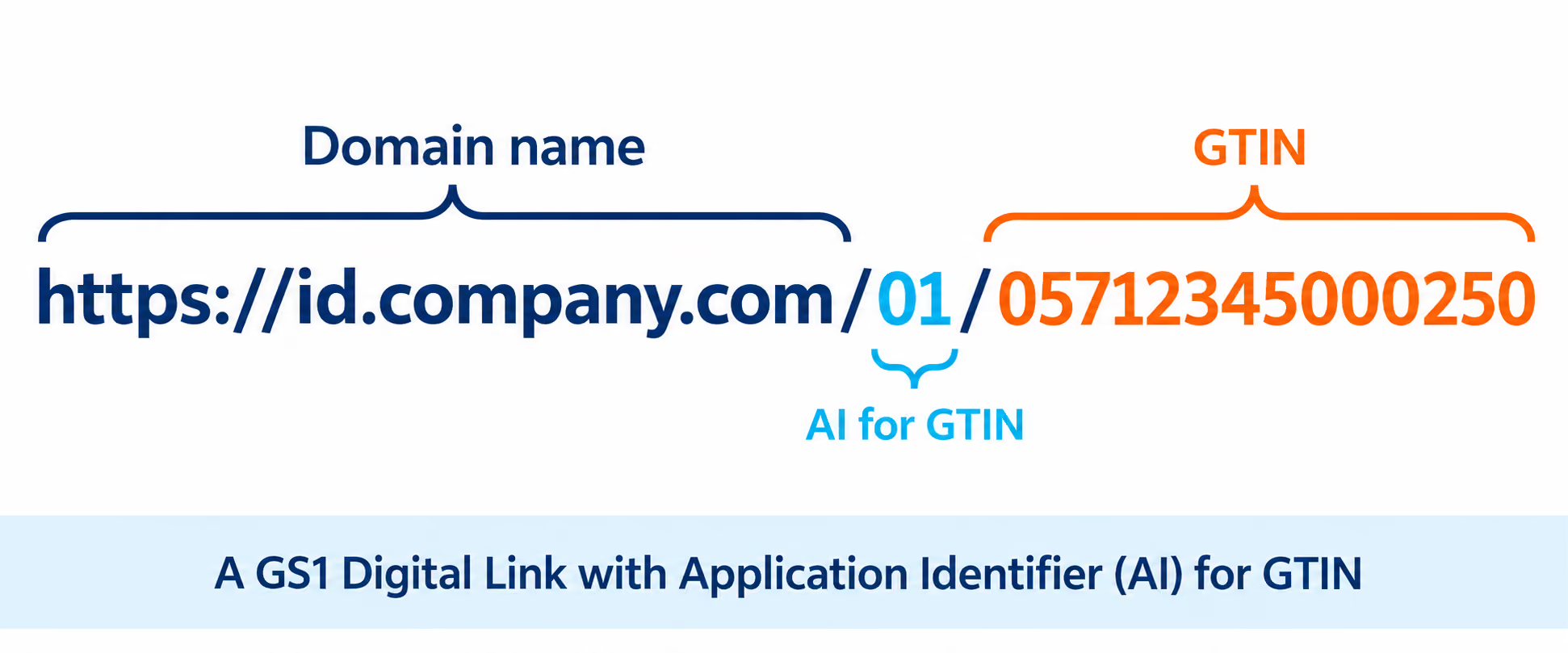
The GS1 Digital Link standard requires that GTINs are expressed with 14 digits in the URI structure. So, if you have 13-digit GTINs, a leading zero must be added, as shown in the example above.
GS1 Digital Link can be used on your company's own domain or subdomain. It is recommended to use a separate subdomain created specifically for product identification in the 2D barcode.
Example: https://id.company.com/...
Choosing a domain is a significant decision, as it must ensure a stable and future-proof solution with a long lifespan. For branded products, it is recommended to use the brand's own domain name, as this avoids being tied to an external provider. A recognizable web address can also increase consumer trust.
A GTIN will often be sufficient. If, for example, you also need to identify a specific batch or a specific unit, additional information can be added using GS1 Application Identifiers.
E.g.:
Only add information if it serves a specific purpose.

→ Read also: What information should I include in my 2D barcode?
The web address in the 2D barcode itself does not have to be the page the user ends up on. With a redirect, the consumer can land on, for example, a product page, a user manual, or a certificate.
E.g.:
Scanned code / GS1 Digital Link:https://id.virksomhed.dk/01/05712345678903
The page the user is redirected to:https://virksomhed.dk/produkter/produkt-a
The page or information resource that the user is redirected to is referred to here as the digital destination.
The destination for the code can be changed without necessarily having to change the printed barcode.
If the same product needs to lead to several different types of information or services - for example, a product page, a user manual, and a certificate - a resolver may be relevant.
A resolver acts as a kind of digital traffic controller that connects the product's identification with the relevant information sources.
→ Read: What is a resolver - and when do I need one?
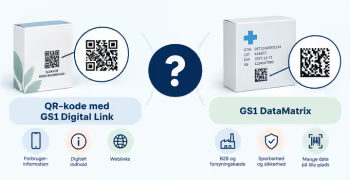
For general access with smartphones, QR code with GS1 Digital Link will typically be the most obvious choice.
Data Matrix with GS1 Digital Link may be relevant in other applications, e.g., where space is limited, but generally cannot be scanned by standard smartphone cameras.
→ Read: Should I use a QR code with GS1 Digital Link or a GS1 DataMatrix?
Check, among other things:
As a GS1 Denmark member, you can use GS1Trade Activate to create GTINs and generate QR codes with GS1 Digital Link.
Contact us, if you want to learn more or get started with this solution.
Do you still need help? Reach out to our support team. We are always ready to help.